1、选择修补工具
打开ps软件,在ps软件的主界面中,选择左侧的修补工具

2、框选需要修改的文字对象
使用修补工具,圈住图片对象中需要修改的文字

3、去除文字
将圈住的文字对象拖拽到图片的背景区域,去除文字

4、输入文字
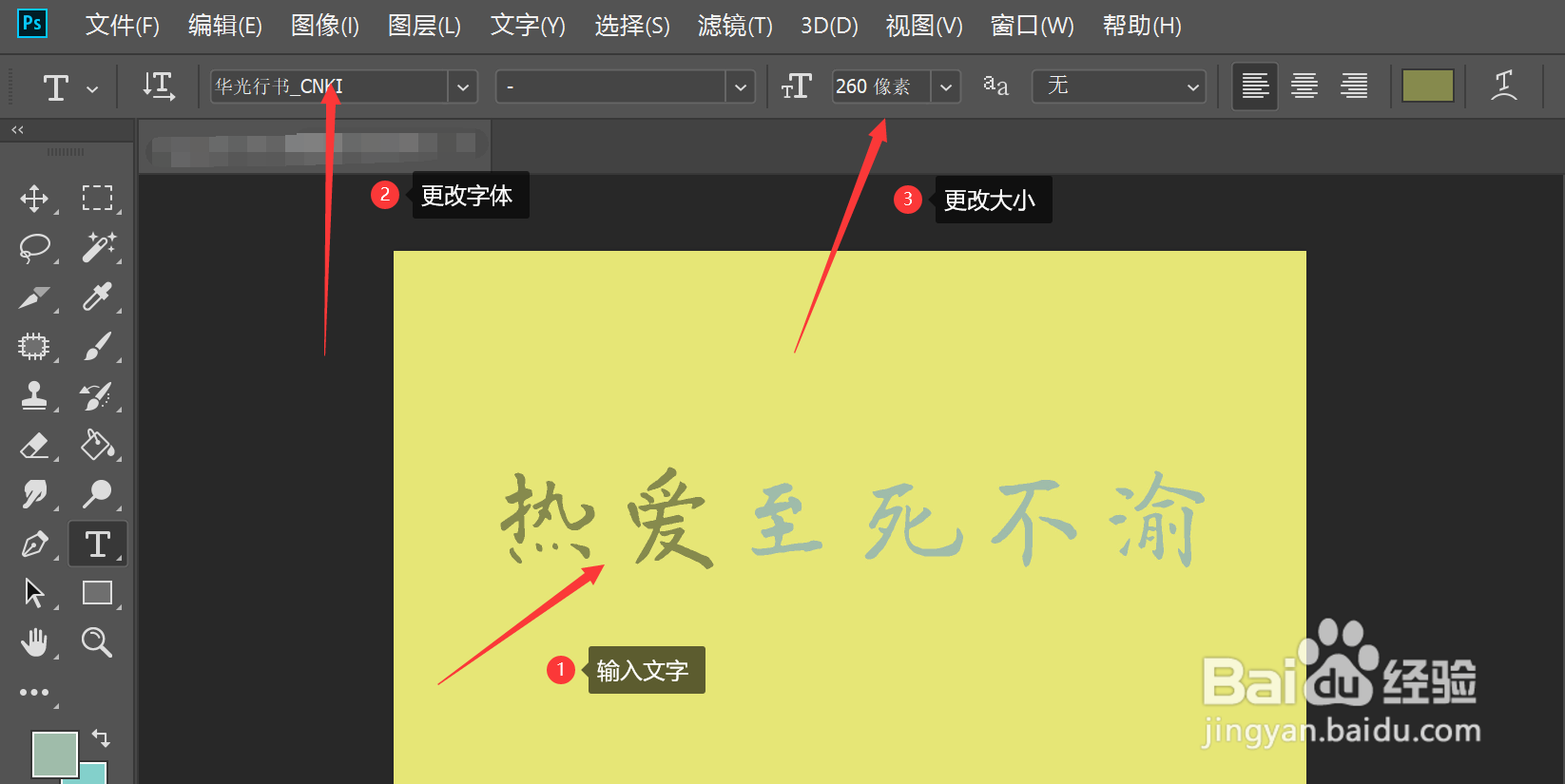
点击左侧工具栏中的横排文字工具—>在图片对象上输入文字—>在上方文字菜单栏中更改文字的字体样式,字体大小
5、更改字体颜色
点击文字工具上方菜单栏中的拾色器面板—>使用拾色器吸取字体颜色—>更改完成后,点击确定

6、显示字体效果
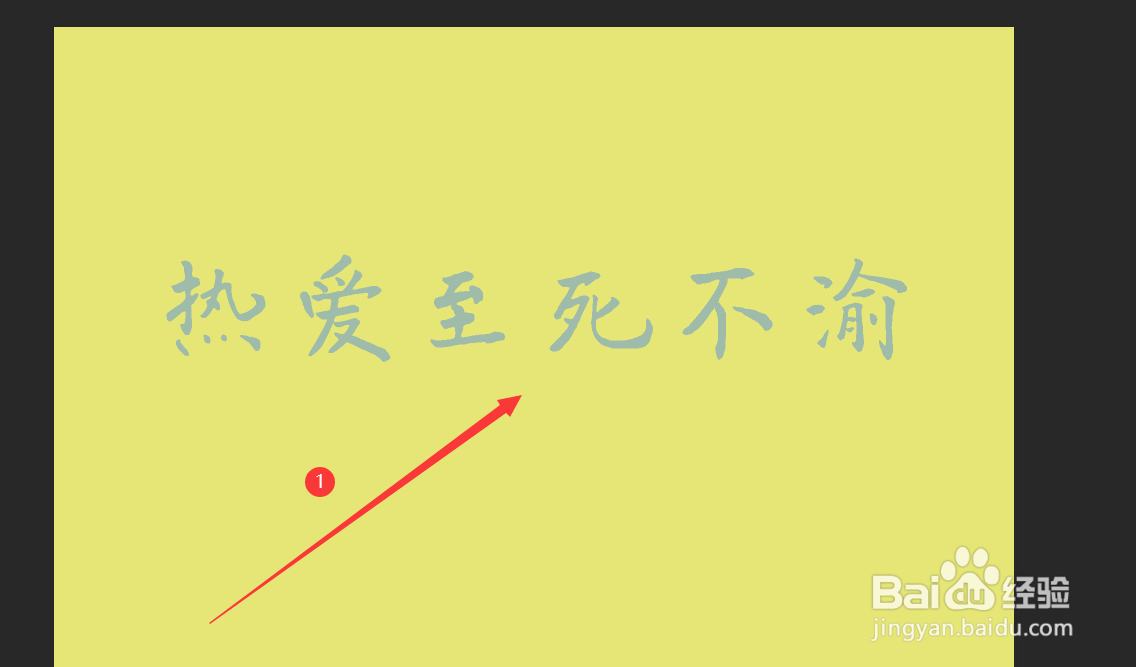
更改完成后,图片对象中的字体对象完成修改
时间:2026-04-24 18:10:10
1、选择修补工具
打开ps软件,在ps软件的主界面中,选择左侧的修补工具
2、框选需要修改的文字对象
使用修补工具,圈住图片对象中需要修改的文字
3、去除文字
将圈住的文字对象拖拽到图片的背景区域,去除文字
4、输入文字
点击左侧工具栏中的横排文字工具—>在图片对象上输入文字—>在上方文字菜单栏中更改文字的字体样式,字体大小
5、更改字体颜色
点击文字工具上方菜单栏中的拾色器面板—>使用拾色器吸取字体颜色—>更改完成后,点击确定
6、显示字体效果
更改完成后,图片对象中的字体对象完成修改
