office 安装出现1935错误解决办法

 时间:2026-02-12 04:41:28

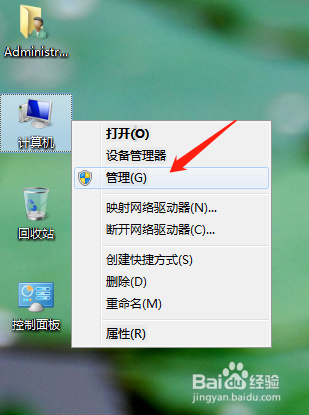
1、在电脑桌面的计算机图标上右击鼠标,点 管理 
office 安装出现1935错误解决办法

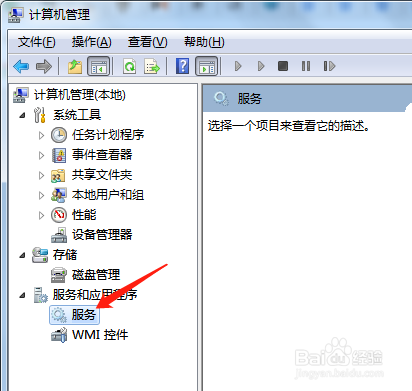
2、点击计算机管理面板中 服务和应用程序 下的子项 服务

office 安装出现1935错误解决办法

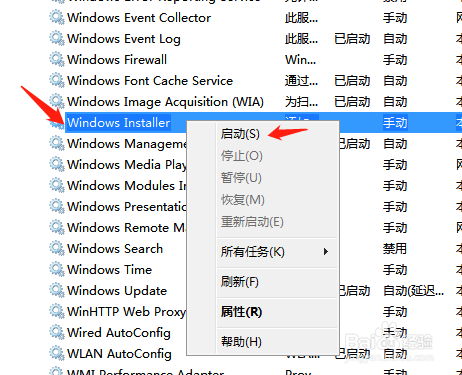
3、在右侧面板中找到并右击 Windows Installer ,在弹出面板中点 启动 。
office 安装出现1935错误解决办法

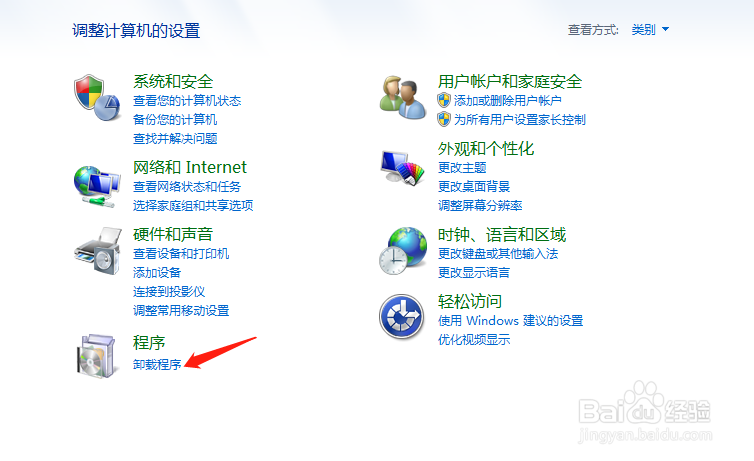
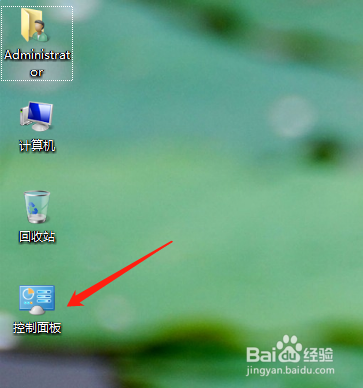
4、重新安装office软件,如果还出现这个问题,则双击打开桌面上的 控制面板 

注:如桌面上没有控制面板图标,可参考如下链接设置
office 安装出现1935错误解决办法

5、点击 卸载程序

office 安装出现1935错误解决办法

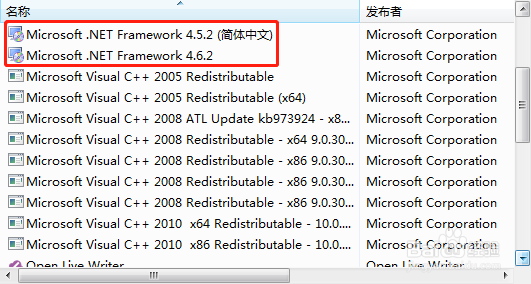
6、在打开界面的程序列表中查看里面是否有 Microsoft .net framework 组件。如果没有的话下载安装,有的话卸载重装。
office 安装出现1935错误解决办法

7、在Microsoft .net framework组件安装或重装后,重启系统,再进入office软件的安装。

office 安装出现1935错误解决办法

1、打开计算机管理面板

2、启用 服务和应用程序 子项 服务 下的 Windows Installer

3、如还是无法安装office软件,则安装或卸载重装.net framework组件

4、重新安装office软件

  • office错误1935安装程序集组件发生错误怎么办
  • office错误1935安装程序集组件发生错误
  • 解决安装软件出现错误Error 1935安装程序集?
  • win10默认打开方式如何设置
  • windows无法连接到打印机 错误为0x0000011b
  • 热门搜索
    西瓜影音怎么用 狮子的生活习性 宝贝看镜子里怎么进入 开户行是什么 如何去掉纹身 生活中的发现 孕妇痔疮怎么治 我的童年生活 电脑速度太慢怎么办 小资生活加盟