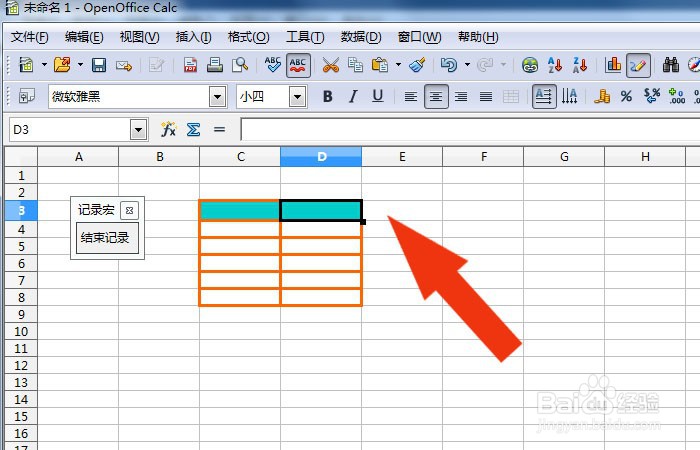
OpenOffice软件中如何创建宏记录程序

 时间:2024-11-11 13:13:30

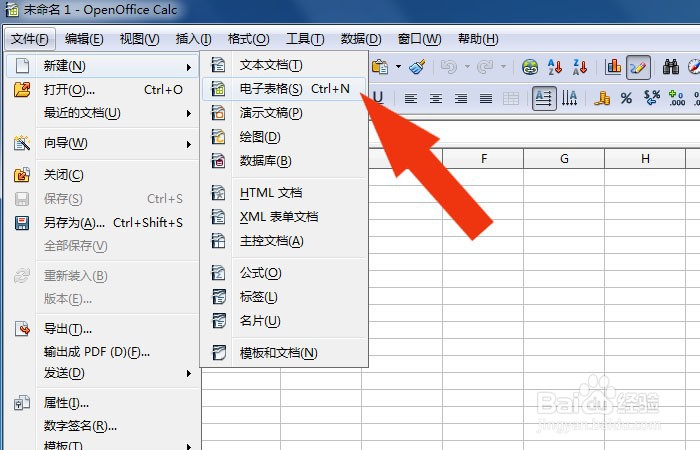
1、 打开OpenOffice软件,鼠标左键单击菜单下的【新建】,选择新建表格,如下图所示。
OpenOffice软件中如何创建宏记录程序

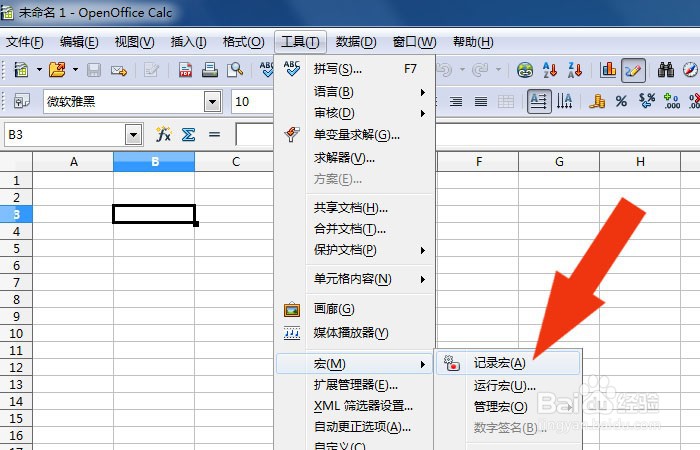
2、 接着,在文档中,鼠标左键单击菜单【工具】下的【宏程序】,如下图所示。
OpenOffice软件中如何创建宏记录程序

3、 然后,在表格中可以看到宏记录组件,如下图所示。

OpenOffice软件中如何创建宏记录程序

4、 接着,在表格中,鼠标右键选择【单元格选项】,如下图所示。

OpenOffice软件中如何创建宏记录程序

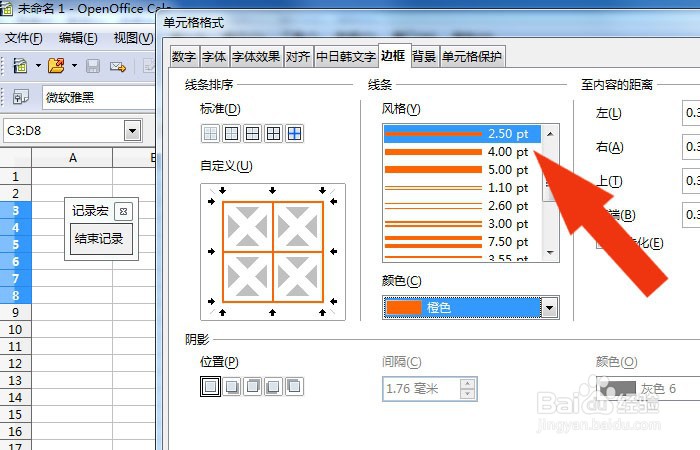
5、 然后,在单元格选项窗口中,设置表格的表格线,并修改表格线的颜色,如下图所示。
OpenOffice软件中如何创建宏记录程序

6、 接着,在表格中选择单元格,设置单元格背景颜色,如下图所示。

OpenOffice软件中如何创建宏记录程序

7、 然后,在表格中,输入标题名称,并单击【停止记录】按钮,如下图所示。

OpenOffice软件中如何创建宏记录程序

8、 最后,在弹出的宏记录窗口中,鼠标左键单击【保存】按钮,如下图所莲镘拎扇示。通过这样的步骤和方法,在OpenOffice软件中就学会创建宏记录程序了。

OpenOffice软件中如何创建宏记录程序
  • Win7如何查看系统内部版本号?
  • 字段完全相同的几条数据如何去重
  • 如何快速布局winform窗体控件
  • WPS文字文档中如何设置撤销次数限制
  • dos命令:[2]启动应用程序
  • 热门搜索
    88影视网亲爱的热爱的电视剧大全 数学手抄报图片大全 河蟹怎么吃 米芾简介 黑白图片大全 长治旅游景点大全 樊振东个人资料简介 幼儿园手工制作大全 中国菜谱大全 倩碧三部曲怎么用