如何用PS制作精美国庆海报

 时间:2026-02-13 05:44:50

1、打开PS,选择“文件→新建”命令打开”新建”对话框 “宽度”为900, “高度”为650, 命名“国庆节海报”,分辨率为“350” , “模式”为RGB颜色,背景为白色的PSD文档。如图所示。

如何用PS制作精美国庆海报

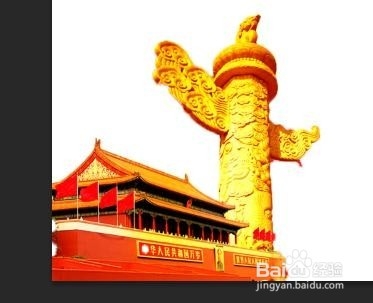
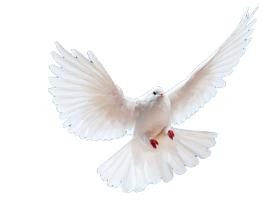
2、导入素材。如图所示。

如何用PS制作精美国庆海报

3、选择修补工具。如图所示

如何用PS制作精美国庆海报

4、抠图。如图所示。

如何用PS制作精美国庆海报

5、放入背景,并选择 “图层-图层样式-光泽/外发光”,如图所示。


如何用PS制作精美国庆海报

6、抠图。如图所示。

如何用PS制作精美国庆海报

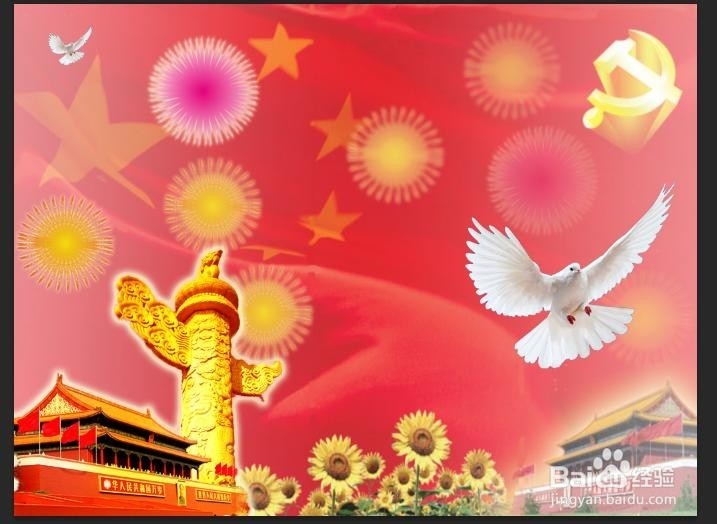
7、复制并缩小移动。如图所示。

如何用PS制作精美国庆海报

8、制作烟花,选择“图层-图层样式-外发光”。如图所示。

如何用PS制作精美国庆海报

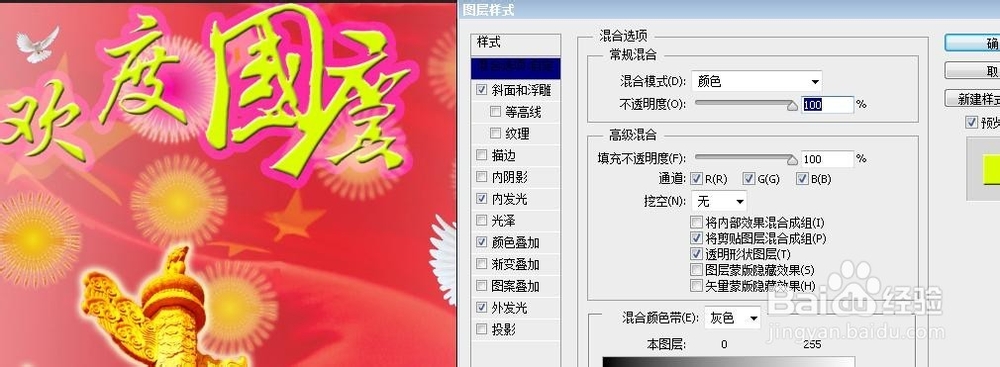
9、新建图层,选择“图层-图层样式-斜面与浮雕/内发光/颜色叠加/外发光“,如图所示。
如何用PS制作精美国庆海报

10、作品效果:

如何用PS制作精美国庆海报

  • 如何利用ps给图片添加彩虹
  • 怎么用PS打造山水风景梦幻图片效果?
  • Photoshop如何将文字做成浮雕
  • 如何用Photoshop制作多彩的枫叶?
  • ps如何使用变换选区制作投影
  • 热门搜索
    苹果手机怎么连接到电脑 北京欢乐谷攻略 打字慢怎么办 宝宝睡眠不好怎么办 流星雨是怎么形成的 梦幻模拟战2攻略 温碧泉的护肤品怎么样 殷桃的个人资料简介 吃减肥药会反弹吗 微信拍了拍怎么弄