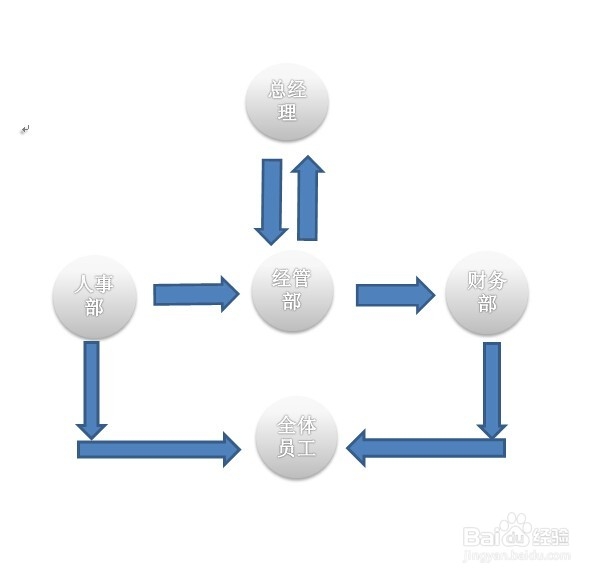
1、先根据需要制作一个与要求图片近似的smarart图片。如我们要制作一个简单的纯净考核流程图。下图是我们最终想要的。

2、我们首先制作一个近似的流程图。

3、点击圆圈图,并将它们放置在想要的位置。

4、插入-形状,选定想要的箭头或线条,在图中画线。将鼠标指向箭头上的绿点,旋转到想要的位置。
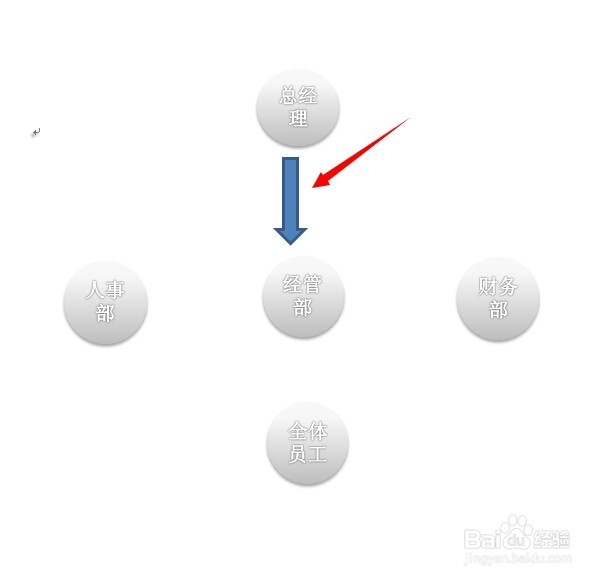
5、按此方法,再把其它箭头或线段画出就OK了!很简单吧,祝成功!
时间:2026-04-24 22:53:57
1、先根据需要制作一个与要求图片近似的smarart图片。如我们要制作一个简单的纯净考核流程图。下图是我们最终想要的。
2、我们首先制作一个近似的流程图。
3、点击圆圈图,并将它们放置在想要的位置。
4、插入-形状,选定想要的箭头或线条,在图中画线。将鼠标指向箭头上的绿点,旋转到想要的位置。
5、按此方法,再把其它箭头或线段画出就OK了!很简单吧,祝成功!
