1、选择钢笔工具
导入图片,点击左侧工具栏的钢笔工具。

2、勾勒物体轮廓
使用钢笔工具将物体的外轮廓勾出来。

3、建立选区
使用Ctrl+enter创建选区。
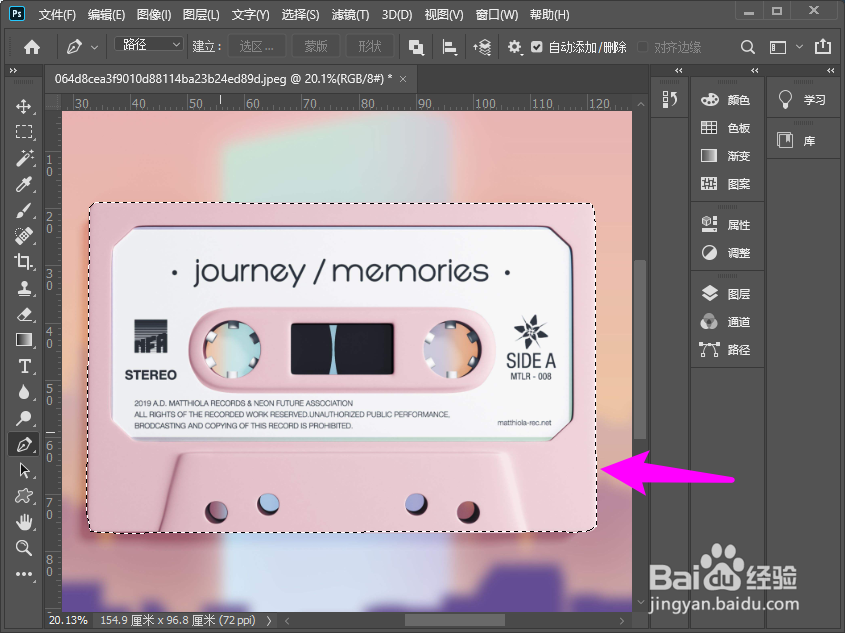
4、复制图层
打开图层面板,Ctrl+J复制图层。

5、去掉多余的部分
使用魔棒工具,调节容差值,去掉物体没有抠干净的地方。

6、完成抠图
新建一个图层,填充为白色,可以看到物体单独抠出来了。

时间:2026-04-26 03:45:17
1、选择钢笔工具
导入图片,点击左侧工具栏的钢笔工具。
2、勾勒物体轮廓
使用钢笔工具将物体的外轮廓勾出来。
3、建立选区
使用Ctrl+enter创建选区。
4、复制图层
打开图层面板,Ctrl+J复制图层。
5、去掉多余的部分
使用魔棒工具,调节容差值,去掉物体没有抠干净的地方。
6、完成抠图
新建一个图层,填充为白色,可以看到物体单独抠出来了。
