1、如图,为word文档中的表格;鼠标左键拖动选择需要设置底纹的单元格,或点击该行左侧的空白处,选择该行表格;

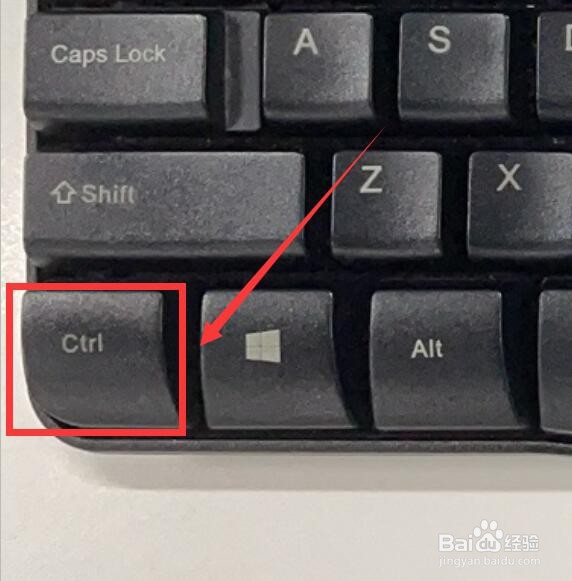
2、按住键盘上的【Ctrl】键,如图;
3、同时,点击其它需要添加底纹表格行左侧的空白处,选择该行单元格,如图;

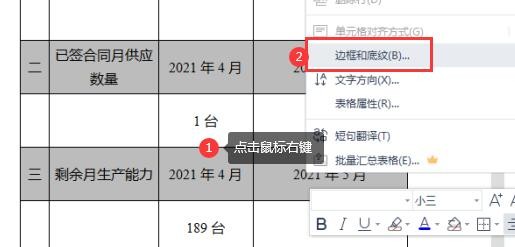
4、如图,需要添加底纹的隔行表格已同时选择了;点击鼠标右键,弹出会话框,点击/选择【边框和底纹】;
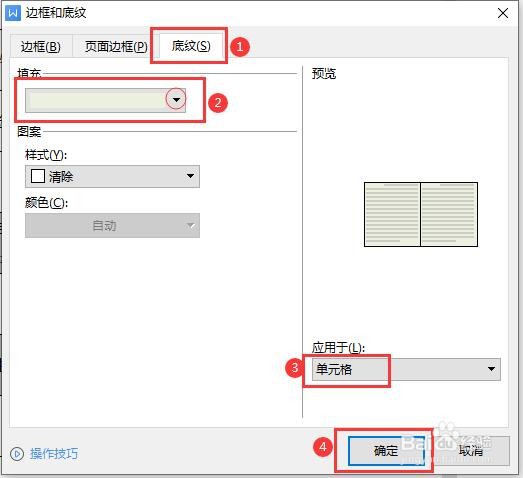
5、弹出新的会话框,如图;依次点击/选择【底纹】-“填充颜色”-【单元格】后,点击【确定】;
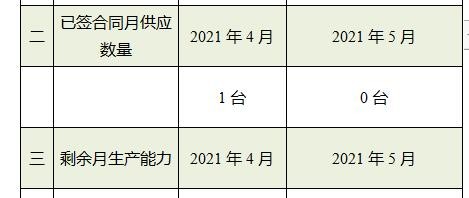
6、如图,word中的表格隔行设置底纹颜色完成。
时间:2026-04-30 03:49:32
1、如图,为word文档中的表格;鼠标左键拖动选择需要设置底纹的单元格,或点击该行左侧的空白处,选择该行表格;
2、按住键盘上的【Ctrl】键,如图;
3、同时,点击其它需要添加底纹表格行左侧的空白处,选择该行单元格,如图;
4、如图,需要添加底纹的隔行表格已同时选择了;点击鼠标右键,弹出会话框,点击/选择【边框和底纹】;
5、弹出新的会话框,如图;依次点击/选择【底纹】-“填充颜色”-【单元格】后,点击【确定】;
6、如图,word中的表格隔行设置底纹颜色完成。
