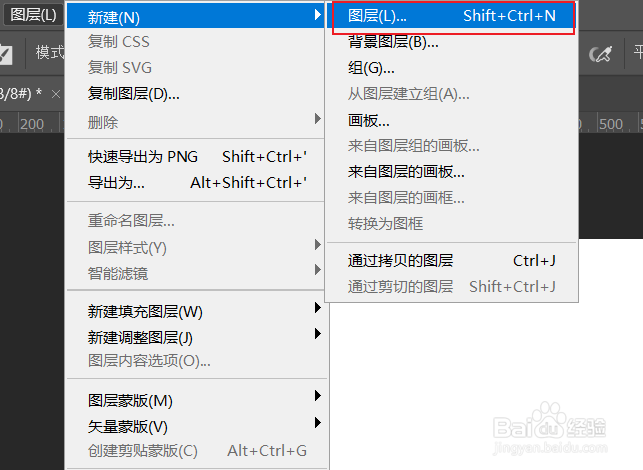
1、首先点击图层菜单栏的新建图层
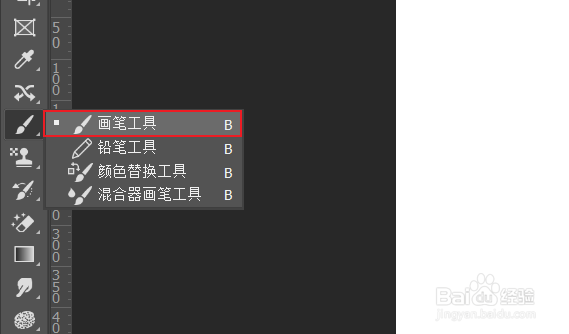
2、接着单击工具栏的画笔工具
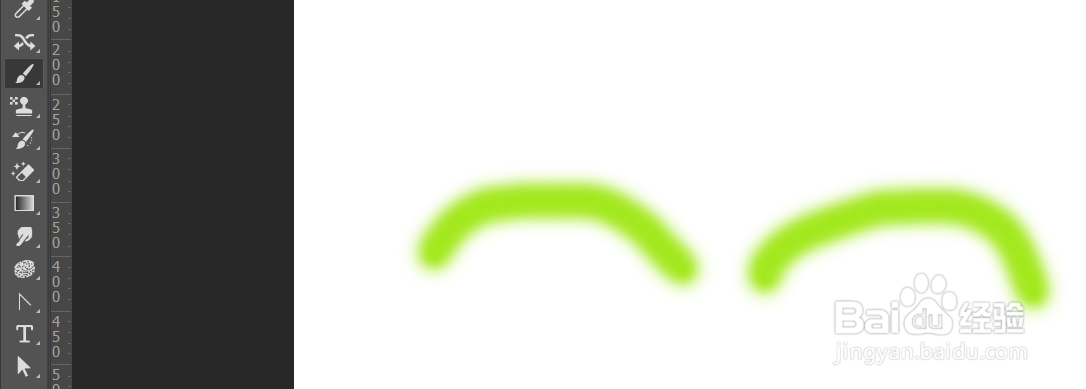
3、然后使用画笔工具在图层上涂抹
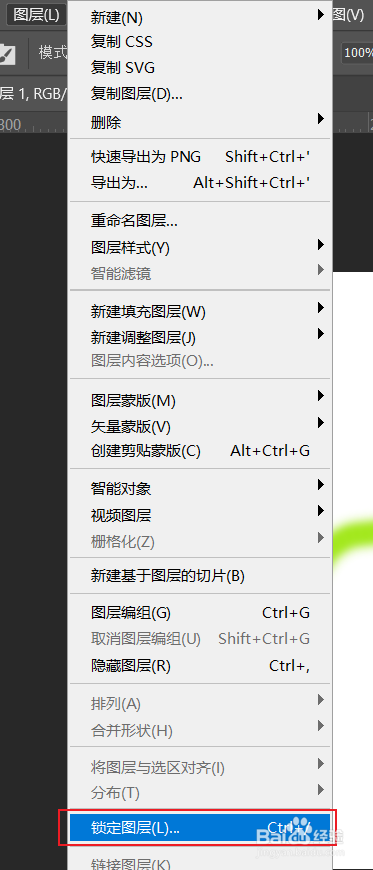
4、再点击图层菜单栏的锁定图层
5、最后单击锁定透明区域并确定即可
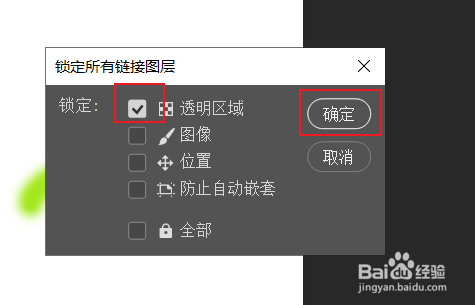
6、总结:点击图层菜单栏的新建图层并单击工具栏的画笔工具,然后在图层上涂抹并点击图层菜单栏的锁定图层,最后单击锁定透明区域并确定

时间:2026-04-24 16:46:03
1、首先点击图层菜单栏的新建图层
2、接着单击工具栏的画笔工具
3、然后使用画笔工具在图层上涂抹
4、再点击图层菜单栏的锁定图层
5、最后单击锁定透明区域并确定即可
6、总结:点击图层菜单栏的新建图层并单击工具栏的画笔工具,然后在图层上涂抹并点击图层菜单栏的锁定图层,最后单击锁定透明区域并确定
