1、首先我们打开Word文档,用鼠标选中需要以图片形式插入到Excel中的内容。如图所示:
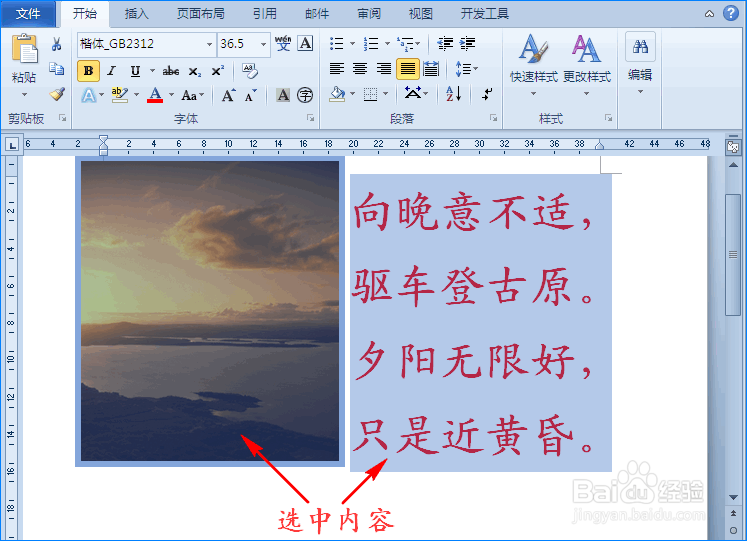
2、接着我们单击鼠标右键,在扩展框中选择“复制”选项,将选中的内容进行复制。如图所示:

3、然后我们再打开Excel软件,点击“开始”菜单的子项“粘贴”选项,在扩展框中单击”选择性粘贴“,这时会出现对话窗。如图所示:


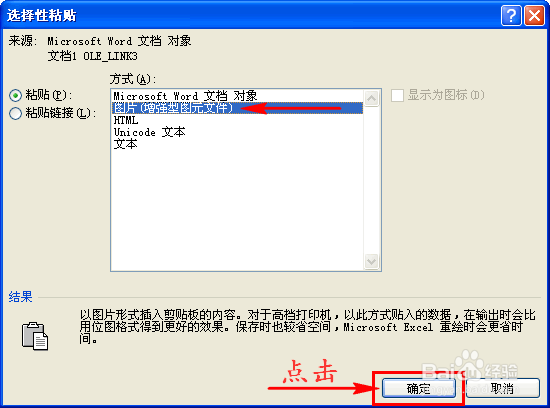
4、在对话窗的”方式“处我们选择”图片(增强型图元文件)“选项。如图所示:


5、最后我们点击对话窗中的“确定”按钮,这样Word中的内容就以图片形式出现在Excel中啦!如图所示:

时间:2026-04-27 13:02:49
1、首先我们打开Word文档,用鼠标选中需要以图片形式插入到Excel中的内容。如图所示:
2、接着我们单击鼠标右键,在扩展框中选择“复制”选项,将选中的内容进行复制。如图所示:
3、然后我们再打开Excel软件,点击“开始”菜单的子项“粘贴”选项,在扩展框中单击”选择性粘贴“,这时会出现对话窗。如图所示:
4、在对话窗的”方式“处我们选择”图片(增强型图元文件)“选项。如图所示:
5、最后我们点击对话窗中的“确定”按钮,这样Word中的内容就以图片形式出现在Excel中啦!如图所示:
