PS快速美白的方法

 时间:2026-05-06 22:46:02

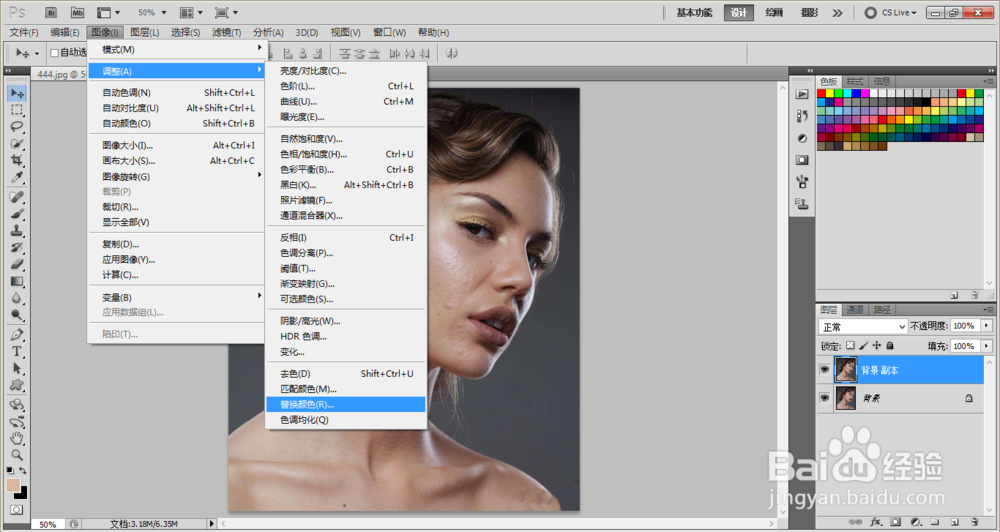
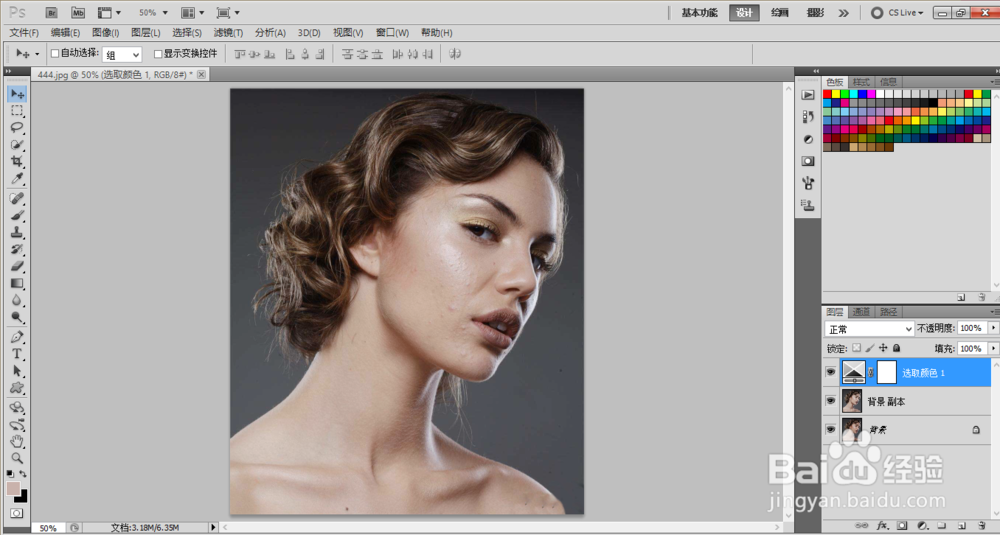
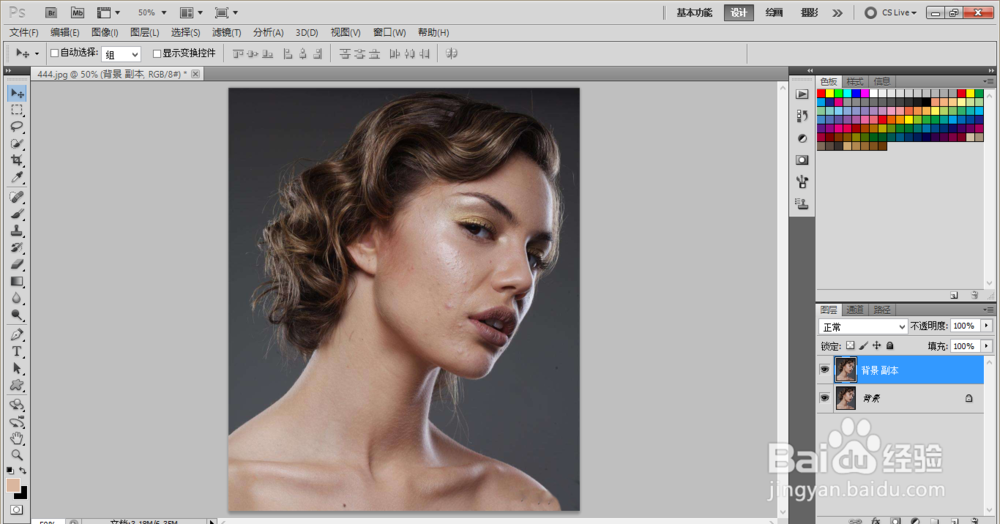
1、首先打开PS软件,导入素材图片,复制图层。
PS快速美白的方法

2、然后执行图像-调整-匹配颜色。

PS快速美白的方法

PS快速美白的方法

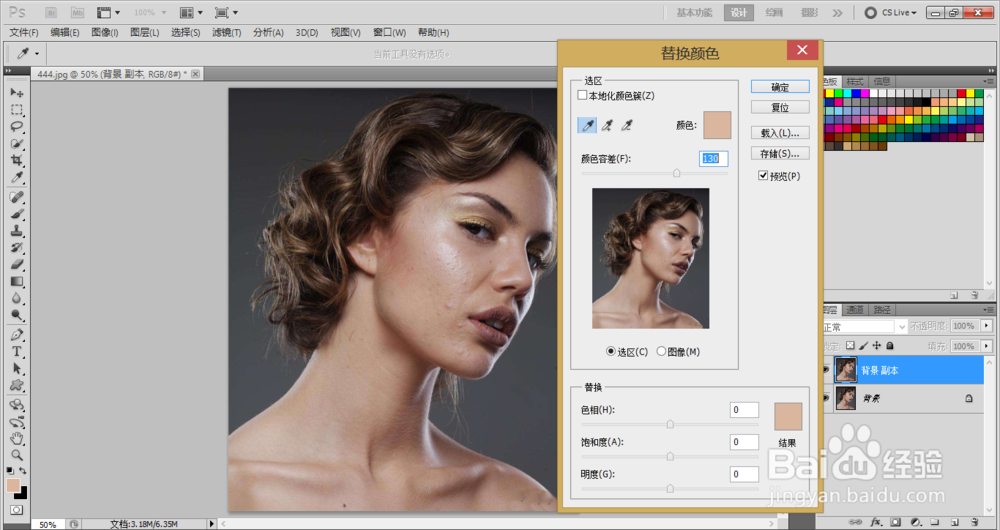
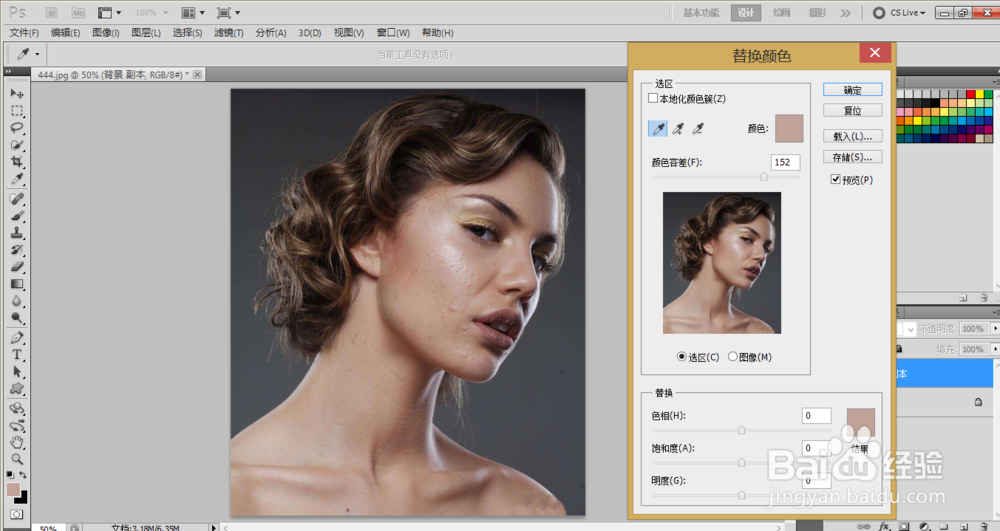
3、然后用吸管吸取人物脸部,调整颜色容差,确保人物面部被选中。

PS快速美白的方法

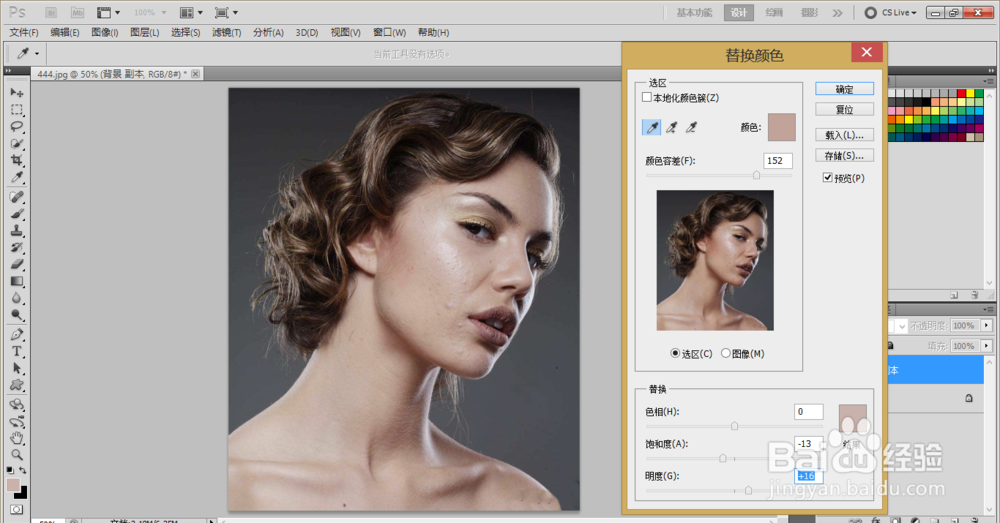
4、然后降低饱和度,提高明度,点击确定。

PS快速美白的方法

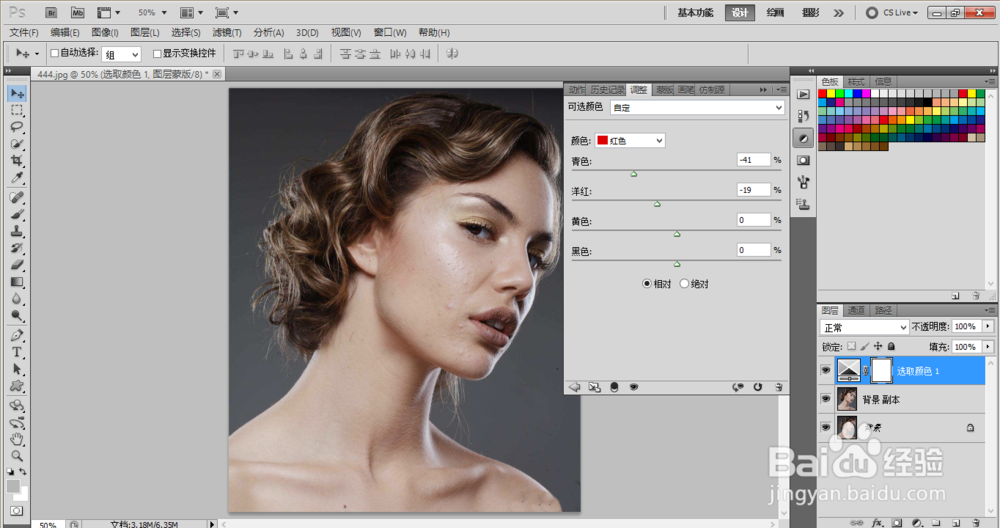
5、然后选择底部的“创建新的调整图层”,选择可选颜色,选择红色,减少青色和洋红色,以增加红色和绿色,中和出黄色,让人物脸部呈现出黄色。
PS快速美白的方法

6、最终效果如下图所示。

PS快速美白的方法

7、总结:

1、打开软件,复制图层。

2、执行图像-调整-匹配颜色。

3、降低饱和度,提高明度,点击确定。

4、选择可选颜色,选择红色,减少青色和洋红色,以增加红色和绿色,中和出黄色。

  • PS调色有哪几种方法?
  • 如何使用ps进行局部调色?
  • ps怎么调颜色
  • PS扣图以后怎么去白边
  • ps怎么给皮肤磨皮
  • 热门搜索
    塞尔达传说缩小帽攻略 跨月发票作废怎么处理 玫莉蔻怎么样 重庆旅游路线 剖腹产多久可以淋浴 孕妇可以吃山药吗 宝宝不喝奶瓶怎么办 怎么查别人的ip地址 得其大者可以兼其小 西安有什么旅游景点