电脑实用小窍门如何找到电脑系统自带的截图工具

 时间:2024-10-13 23:45:17

1、打开“开始”菜单栏,在搜索框中输入“截图工具”。
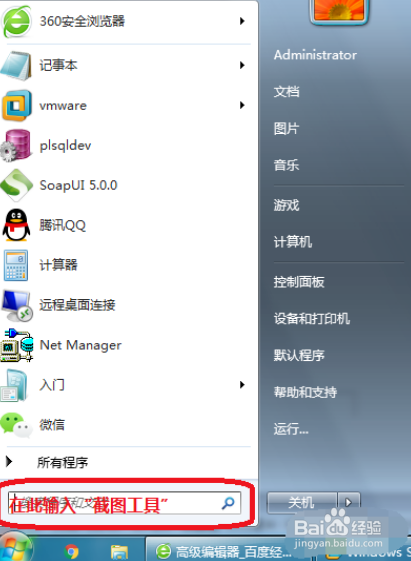
电脑实用小窍门如何找到电脑系统自带的截图工具

2、为了方便以后使用,按住“截图工具”,将它拖到下方的菜单栏处。

电脑实用小窍门如何找到电脑系统自带的截图工具

3、这样就可以通过点击任务栏处的“截图工具”进行截图了。

电脑实用小窍门如何找到电脑系统自带的截图工具

4、打开截图工具后,会弹出该工具的一个对话框。此时,“新建”按钮是选中状态,可以直接拖动鼠标,选取截图区域。

电脑实用小窍门如何找到电脑系统自带的截图工具

5、默认的截图区域是矩形的,也可以在“新建”按钮的下拉列表中,选择其他截图类型。

电脑实用小窍门如何找到电脑系统自带的截图工具

6、选出截图区域后,会弹出一个截图的编辑面板。你可以选择保存截图,可以选择复制(复制后,该截图就会像复制文字一样,存于粘贴板了),也可以选择其他操作。
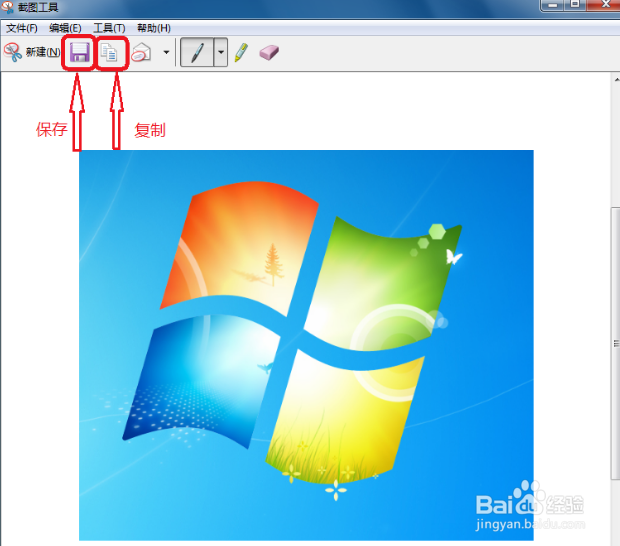
电脑实用小窍门如何找到电脑系统自带的截图工具
  • 电脑自带截图工具如何使用
  • 如何快速调出电脑系统自带的截图工具?
  • 电脑截图在哪里找到
  • 电脑怎么截图?截图工具在哪?
  • 怎么使用电脑截图工具
  • 热门搜索
    野猪肉的做法 烤箱烤鸡翅的做法 百公里油耗怎么算 vivo手机怎么分屏 五香茶叶蛋的做法 多肉植物怎么养 dance怎么读 凉拌海带丝的家常做法 王者荣耀艾琳怎么获得 凤爪的做法