1、将一张图片拖入到PS中,如图

2、选择工具栏中的切片工具,如图

3、选择好切片工具后,在画布中点击右键,然后选择属性栏中的划分切片
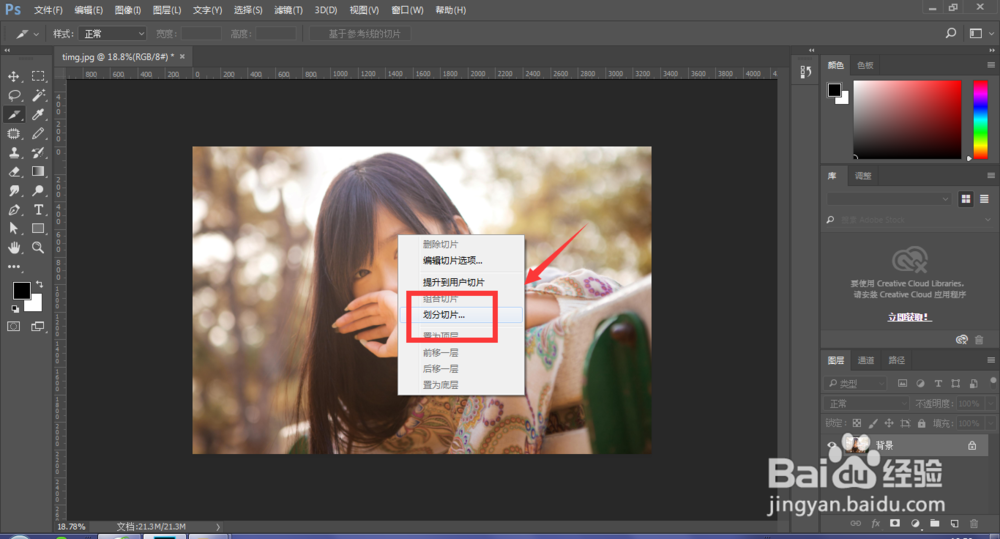
4、在划分切片编辑栏中,打开水平划分为和处置划分为选项,分别设置为3,点击打开预览,查看效果,然后点击确定

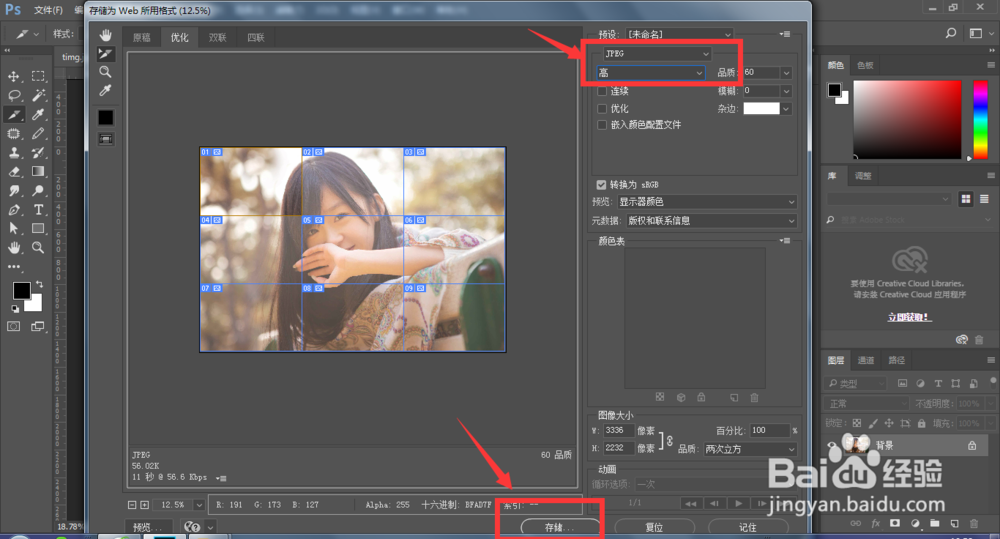
5、切片设置完成后,就将图片划分为了9部分,如图

6、然后打开文件,选择存储为web所用格式,选择图片存储格式为jpeg格式,适当调整图片质量大小,最后选择存储导出图片
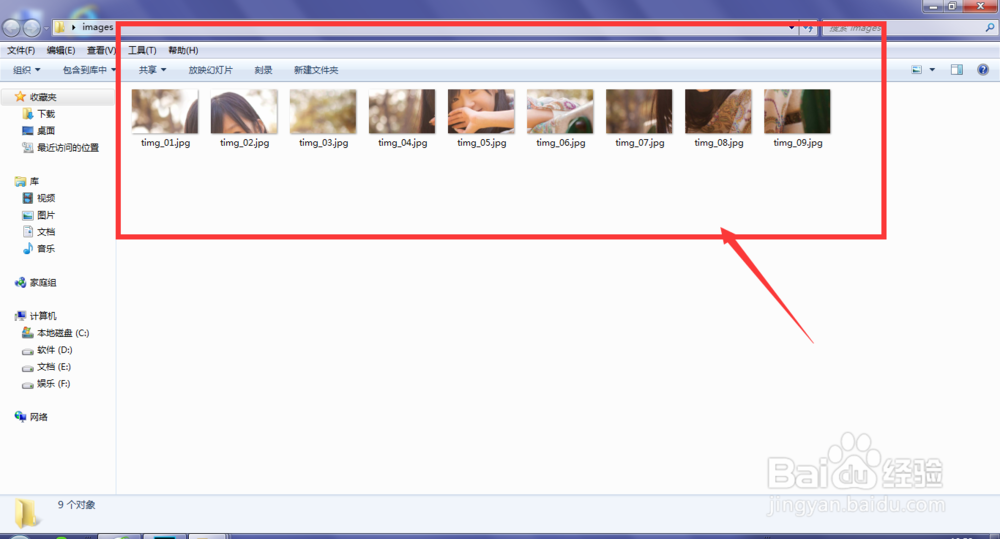
7、导出存储完成后,就将一张图片完美的切割为了9部分,如图
时间:2026-04-23 21:22:13
1、将一张图片拖入到PS中,如图
2、选择工具栏中的切片工具,如图
3、选择好切片工具后,在画布中点击右键,然后选择属性栏中的划分切片
4、在划分切片编辑栏中,打开水平划分为和处置划分为选项,分别设置为3,点击打开预览,查看效果,然后点击确定
5、切片设置完成后,就将图片划分为了9部分,如图
6、然后打开文件,选择存储为web所用格式,选择图片存储格式为jpeg格式,适当调整图片质量大小,最后选择存储导出图片
7、导出存储完成后,就将一张图片完美的切割为了9部分,如图
