1、新建画板,打上需要制作的文字内容,字体选粗体字,调整填充的颜色。

2、单击右键选择创建轮廓,再取消编组,将文字打散。
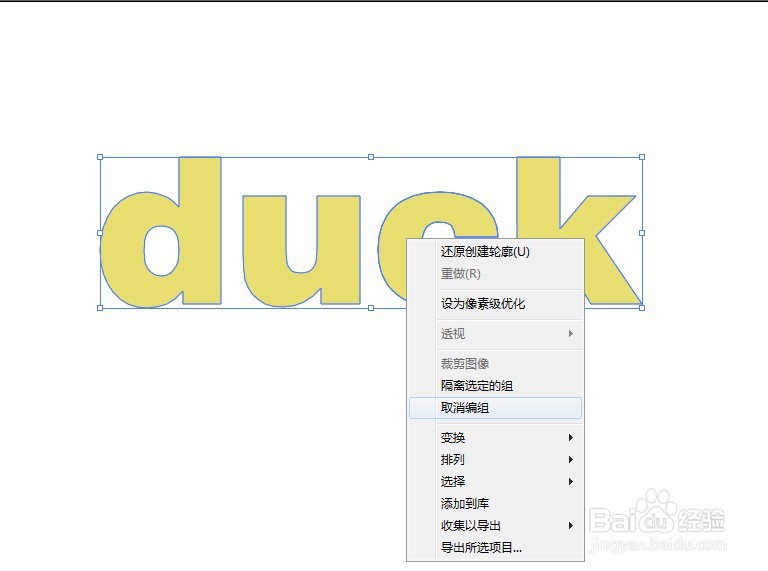
3、将第一个字母按住alt键向下拖移复制一份,再水平方向再复制一份,将其中一个改为同色系的暗色。再将两个字母水平垂直居中对齐,切换到倾斜工具,按住shift键,将两个字母一个向上一个向下依次进行倾斜错位。
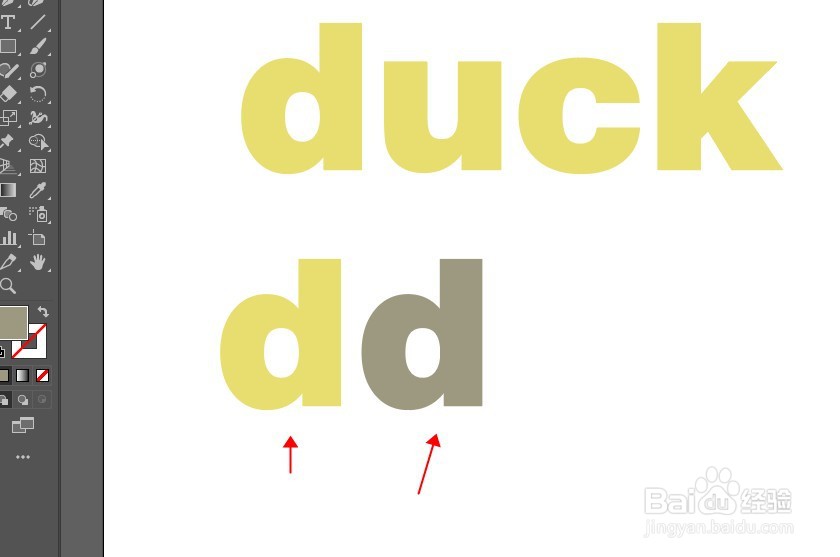
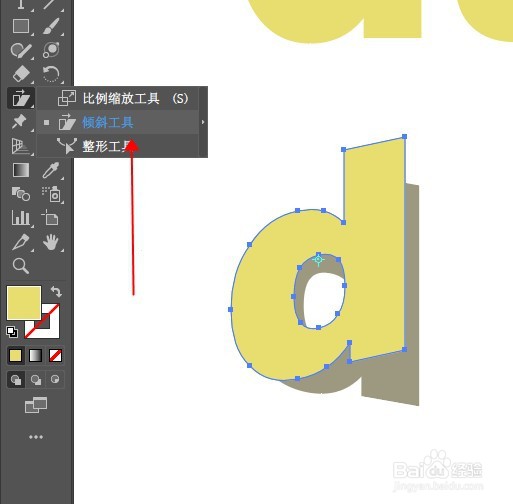
4、字母边缘没有对齐可以双击进入隔离模式,调整表层和底层字母颜色大小和位置。
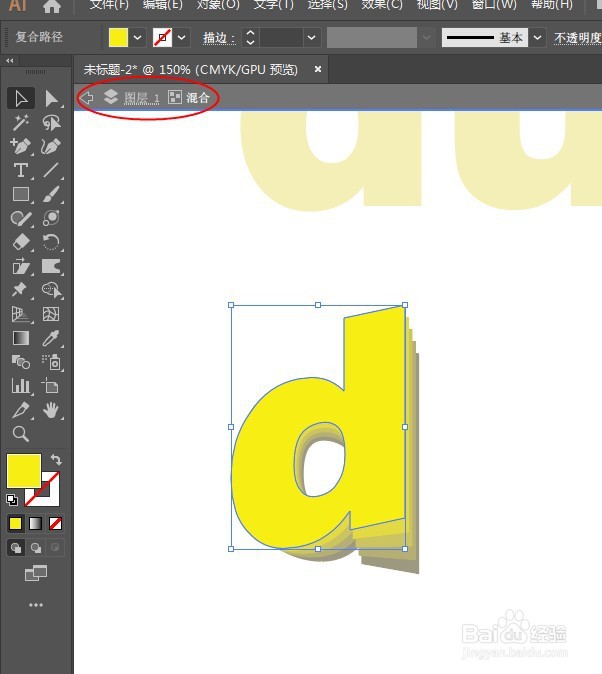
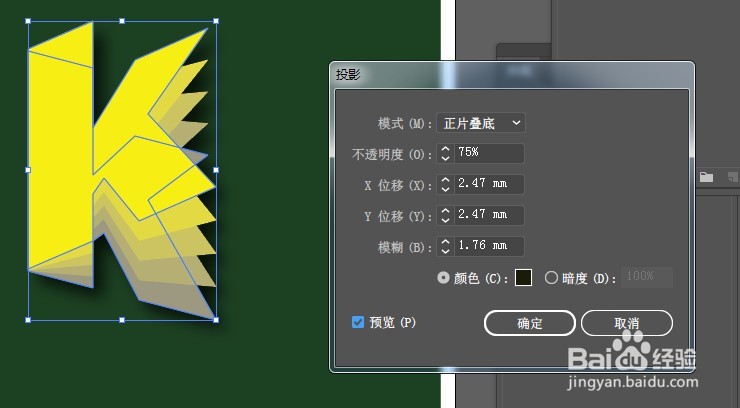
5、剩下的三个字母如法炮制,然后添加投影效果。最终效果如图:

1、新建画板,打上需要制作的文字内容,字体选粗体字,调整填充的颜色。
2、单击右键选择创建轮廓,再取消编组,将文字打散。
3、将第一个字母按住alt键向下拖移复制一份,再水平方向再复制一份,将其中一个改为同色系的暗色。再将两个字母水平垂直居中对齐,切换到倾斜工具,按住shift键,将两个字母一个向上一个向下依次进行倾斜错位。
4、字母边缘没有对齐可以双击进入隔离模式,调整表层和底层字母颜色大小和位置。
5、剩下的三个字母如法炮制,然后添加投影效果。
