1、在windows10桌面上点击开始按钮,然后在弹出的菜单中点击照片的菜单项

2、接着用照片打开我们想要编辑的图片,点击右上角的编辑按钮

3、在弹出的菜单中,我们点击编辑的菜单项

4、然后在打开的编辑界面中点击裁剪和旋转的图标

5、这时候就会进入了编辑图片的界面,为了防止裁剪时变形,可以点击右侧的纵横比按钮

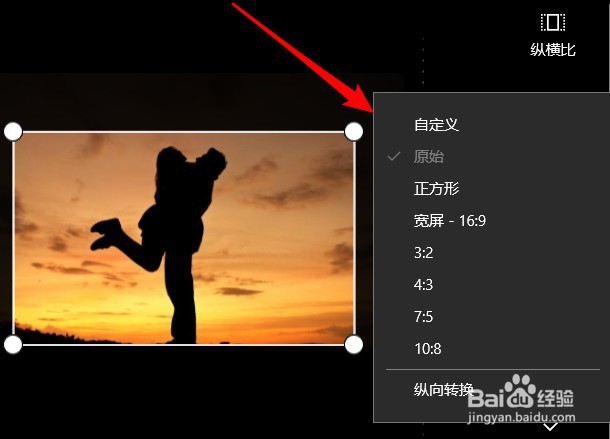
6、在弹出的纵横比菜单中选择要设置的纵横比菜单就可以了
7、这样我们在左侧的编辑区域拖动滑块,就可以调整要裁剪的区域,调整设置完成后点击完成按钮就行

时间:2026-04-26 12:08:15
1、在windows10桌面上点击开始按钮,然后在弹出的菜单中点击照片的菜单项
2、接着用照片打开我们想要编辑的图片,点击右上角的编辑按钮
3、在弹出的菜单中,我们点击编辑的菜单项
4、然后在打开的编辑界面中点击裁剪和旋转的图标
5、这时候就会进入了编辑图片的界面,为了防止裁剪时变形,可以点击右侧的纵横比按钮
6、在弹出的纵横比菜单中选择要设置的纵横比菜单就可以了
7、这样我们在左侧的编辑区域拖动滑块,就可以调整要裁剪的区域,调整设置完成后点击完成按钮就行
