SolidWorks中怎样运用拉伸命令建模

 时间:2024-10-12 22:34:43

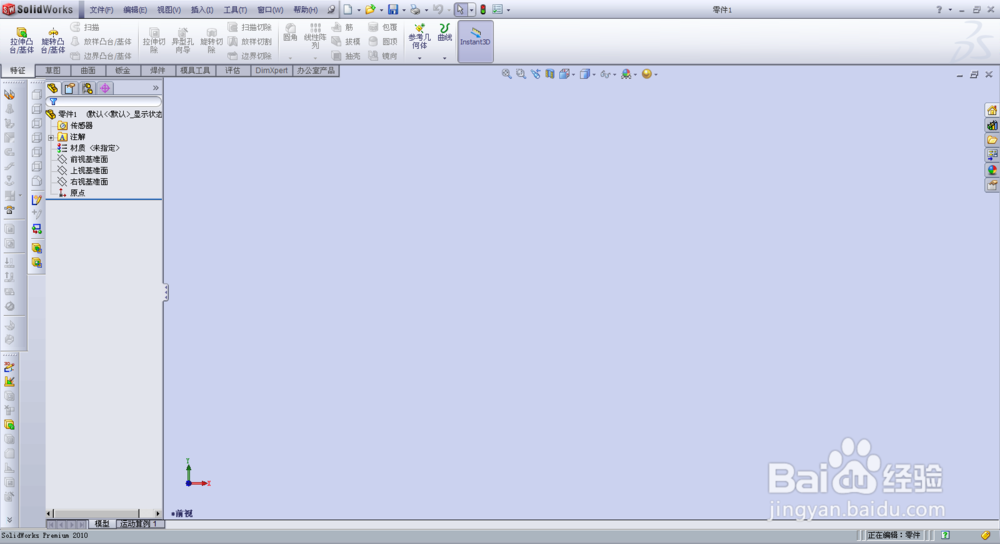
1、先双击SolidWorks图标

SolidWorks中怎样运用拉伸命令建模

2、进入SolidWorks界面

SolidWorks中怎样运用拉伸命令建模

3、点击文件---新建按钮,在出现的对话框中,选择零件,点击确定。

SolidWorks中怎样运用拉伸命令建模

4、进入SolidWorks工作界面

SolidWorks中怎样运用拉伸命令建模

5、点击拉伸凸台/基体命令----选择一个基准面

SolidWorks中怎样运用拉伸命令建模

6、这时我们就旅邯佤践进入了零件建模的第一步-----零件草绘----选择圆命令----随意绘制一个圆----在参数修改里面-----把半径值设置为40(这个半径值随意)

SolidWorks中怎样运用拉伸命令建模

7、绘制两个圆,一个半径为40,一个半径为38-----点击确定,完成草图。

SolidWorks中怎样运用拉伸命令建模SolidWorks中怎样运用拉伸命令建模

8、讲圆的高度设置为100----进行预览-----单击确定。

SolidWorks中怎样运用拉伸命令建模

9、好啦,到这里SolidWor氯短赤亻ks中怎样运用拉伸命令建模讲解完成,你学会了吗。有不懂的或者想了解更多的建模知识,再联系小编。

  • Solidworks 2018如何给直线添加竖直约束
  • solidworks基础草图绘制-直线绘制
  • SW拉伸的各种功能
  • SW了注解和文字的差别性展示
  • solidworks仿真-输出有限元分析
  • 热门搜索
    罗格朗开关怎么样 孕妇上火怎么办 图片水印怎么去掉 手柄怎么用 计划书怎么写 笔记本怎么连接投影仪 额头长痘怎么办 虾球怎么做 鼻子上有黑头怎么办 汽车点烟器怎么用