1、Word文档中肺处,点击“插入捧狠互”。

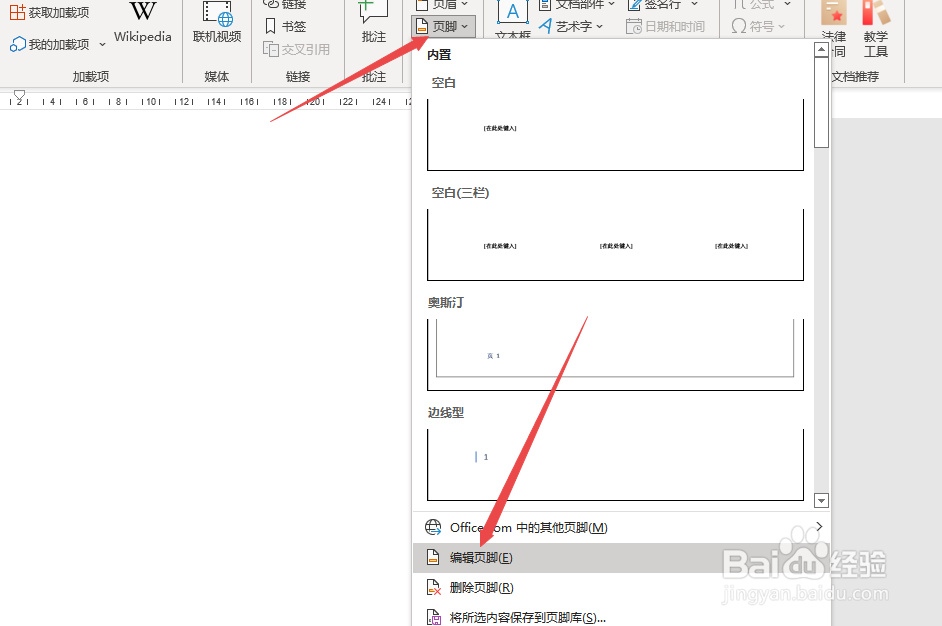
2、点击“页脚——编辑页脚”。
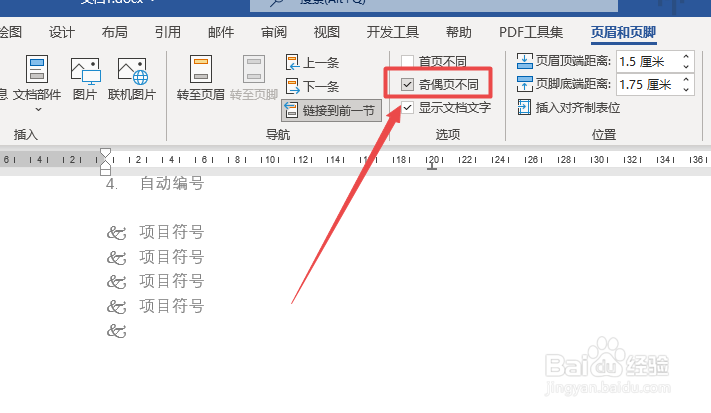
3、勾选“奇偶页不同”。
4、定位到奇数页页脚,点击“页场调码”。
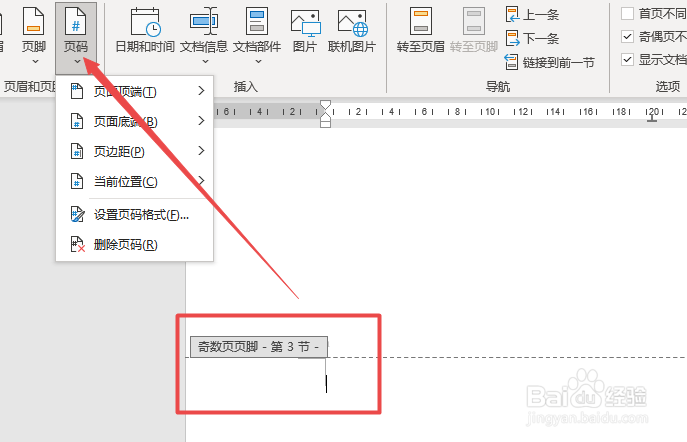
5、在页面底端中,选择靠右边的页码样式,奇数页的页码就会在右边。
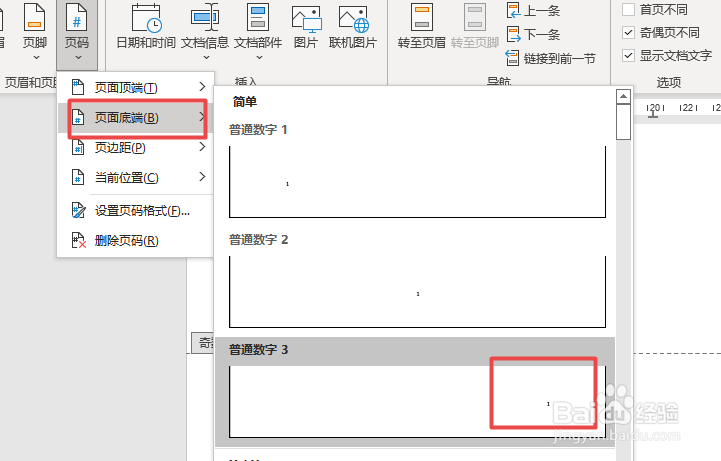

6、然后定位到偶数页页脚处,点击“页码——页面底端”,选择靠左的页码样式,偶数页的页码就会显示在左边。


时间:2026-04-27 13:20:22
1、Word文档中肺处,点击“插入捧狠互”。
2、点击“页脚——编辑页脚”。
3、勾选“奇偶页不同”。
4、定位到奇数页页脚,点击“页场调码”。
5、在页面底端中,选择靠右边的页码样式,奇数页的页码就会在右边。
6、然后定位到偶数页页脚处,点击“页码——页面底端”,选择靠左的页码样式,偶数页的页码就会显示在左边。
