1、首先在电脑上打开WPS,并在页面点底端【双击编辑页脚】。

2、再点击【插入页码】。

3、插入页面后,点击【页码设置】。

4、然后在菜单中【位置】下面点击【双面打印1】(如果选择【双面打印2】会将页码设置为奇数页在左下角,偶数页在右下角),最后点击【确定】即可。

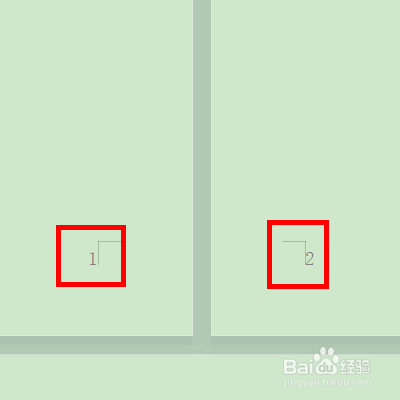
5、这样设置后,奇数页的页码就会显示在右下角,而偶数页的页码则会显示在左下角。
时间:2026-04-22 20:08:52
1、首先在电脑上打开WPS,并在页面点底端【双击编辑页脚】。
2、再点击【插入页码】。
3、插入页面后,点击【页码设置】。
4、然后在菜单中【位置】下面点击【双面打印1】(如果选择【双面打印2】会将页码设置为奇数页在左下角,偶数页在右下角),最后点击【确定】即可。
5、这样设置后,奇数页的页码就会显示在右下角,而偶数页的页码则会显示在左下角。
