如何用PPT制作简单的流程图

 时间:2026-02-14 17:46:56

1、打开电脑,确认是否安装了Office办公软件,如果没有,可立马百度一个安装包安装。
如何用PPT制作简单的流程图

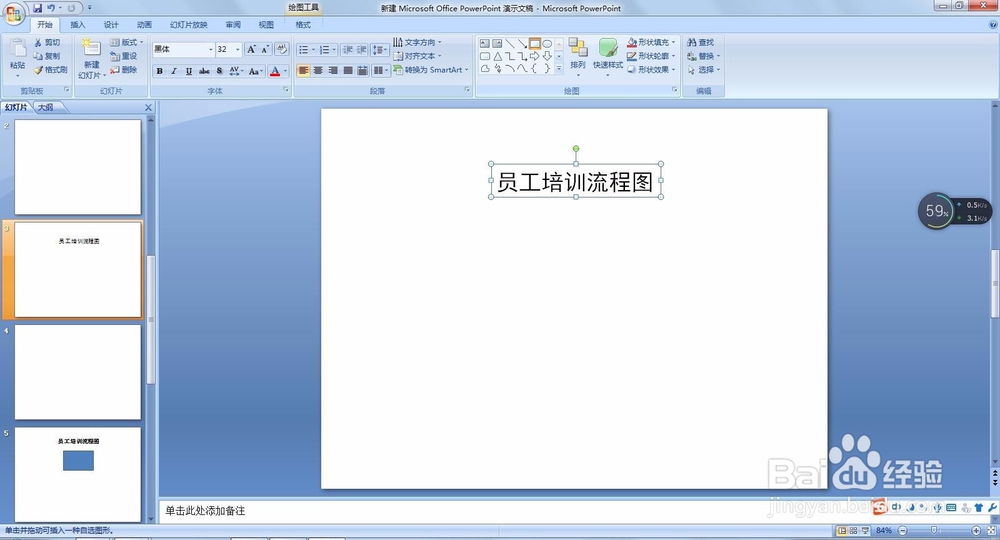
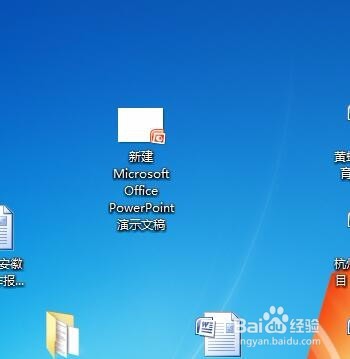
2、安装office后,在桌面上新建一个ppt文件,打开,依次点击“开始”——“新建幻灯片”选项,在下拉模板中选择 “空白”模板。
如何用PPT制作简单的流程图

如何用PPT制作简单的流程图

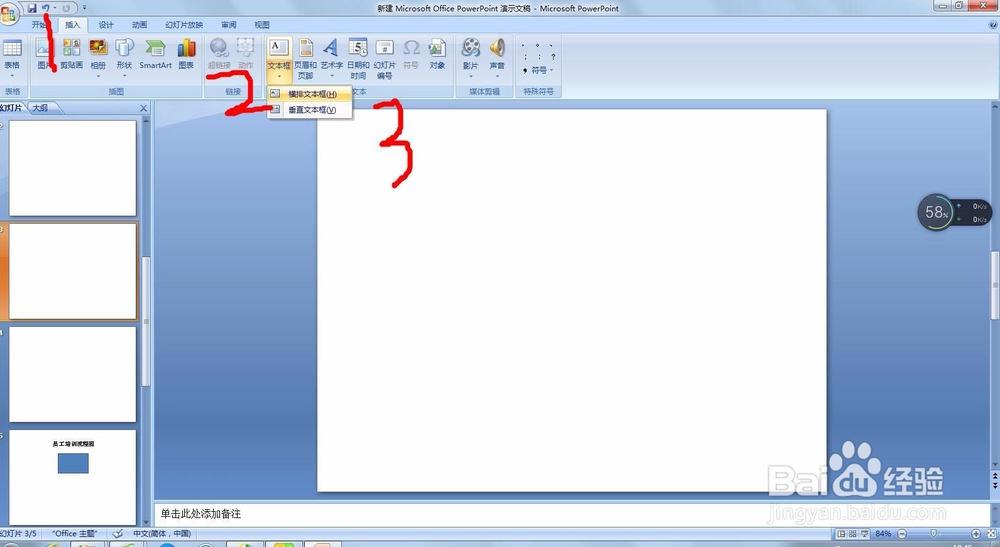
3、然后依次点击“插入”——“文本”——“横排文本框”,在出现的文本框中输入内容。并对文本框中的文字进行 字体大小、字体颜色等内容进行编辑。
如何用PPT制作简单的流程图

如何用PPT制作简单的流程图

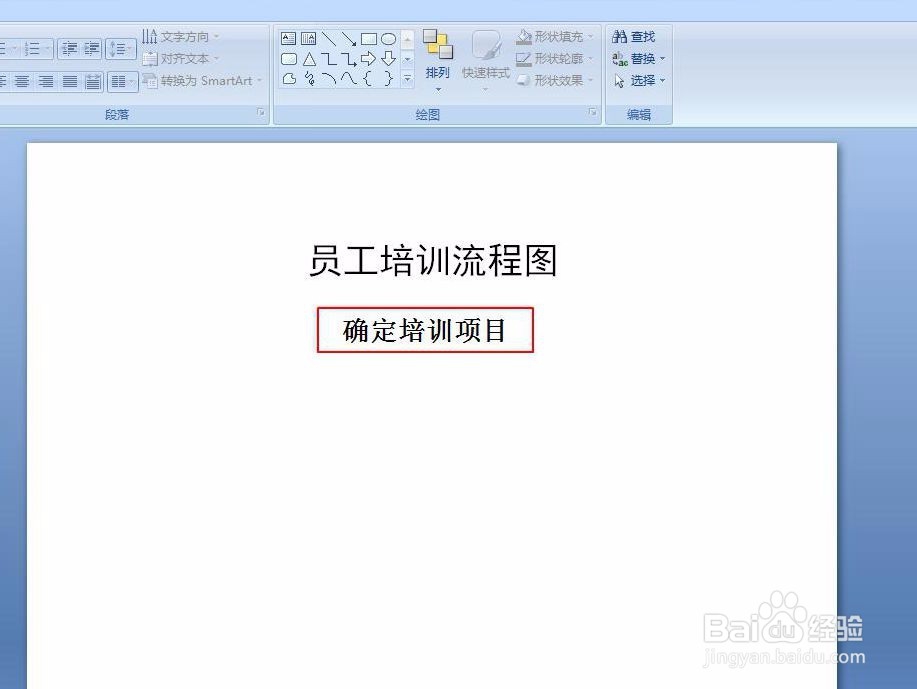
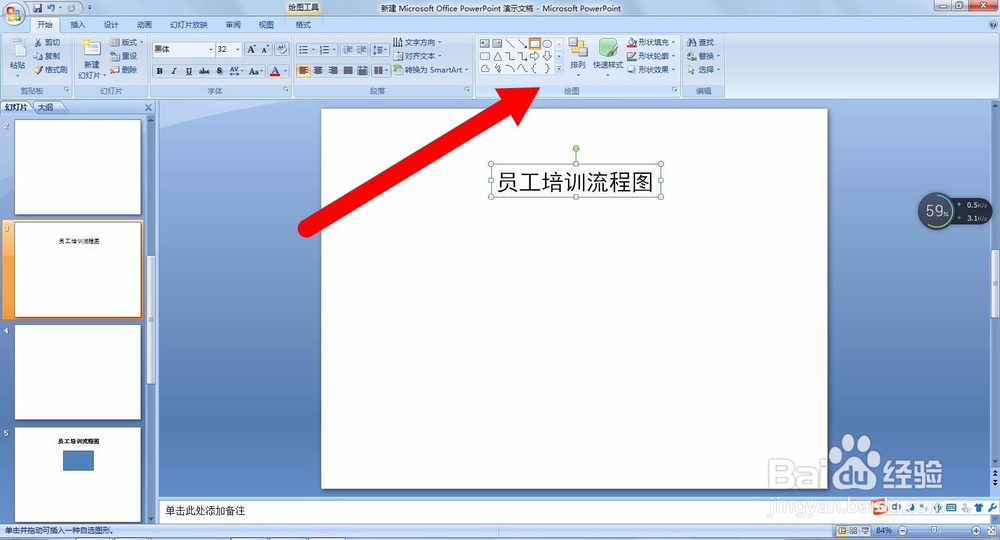
4、选择绘图工具,绘制需要的图形,并对图形底色和边框颜色等进行调整。之后在图形内插入文字,编辑文字。
如何用PPT制作简单的流程图

如何用PPT制作简单的流程图

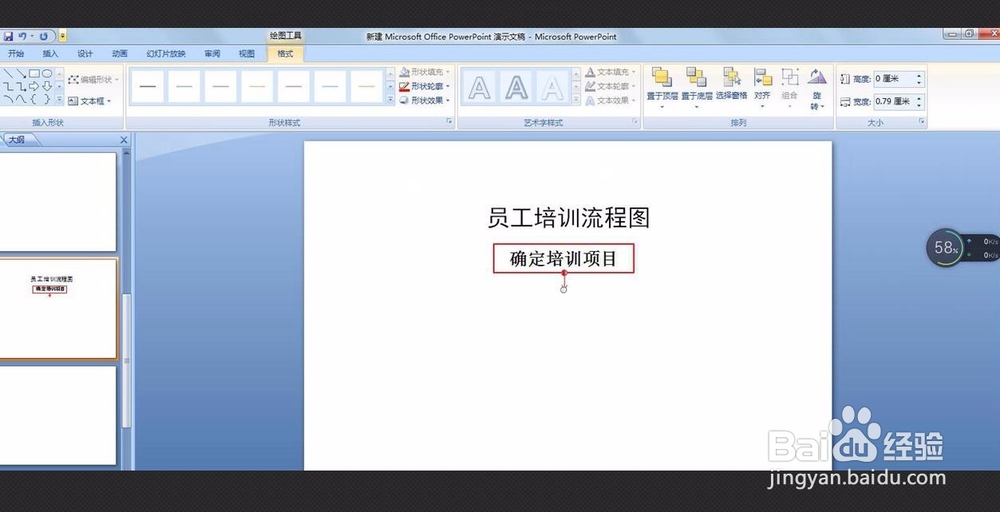
5、添加导向箭头,指示前进路径。

如何用PPT制作简单的流程图

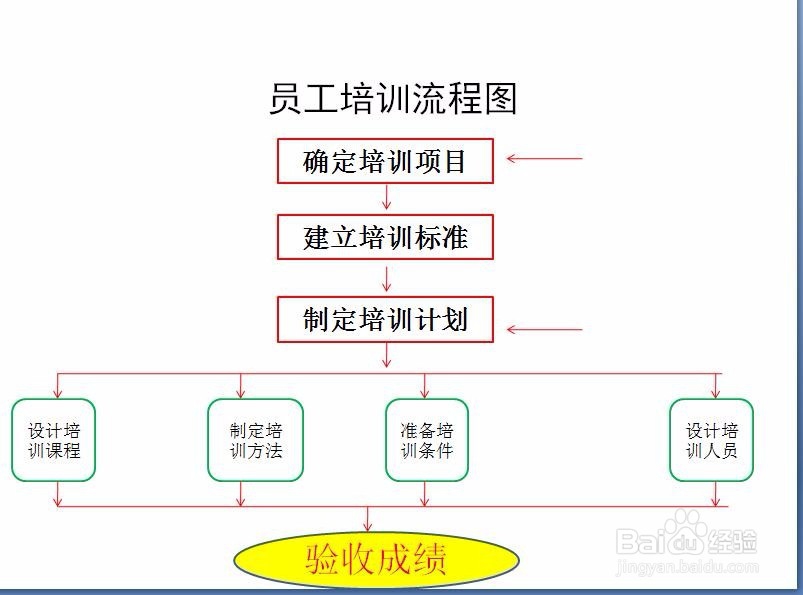
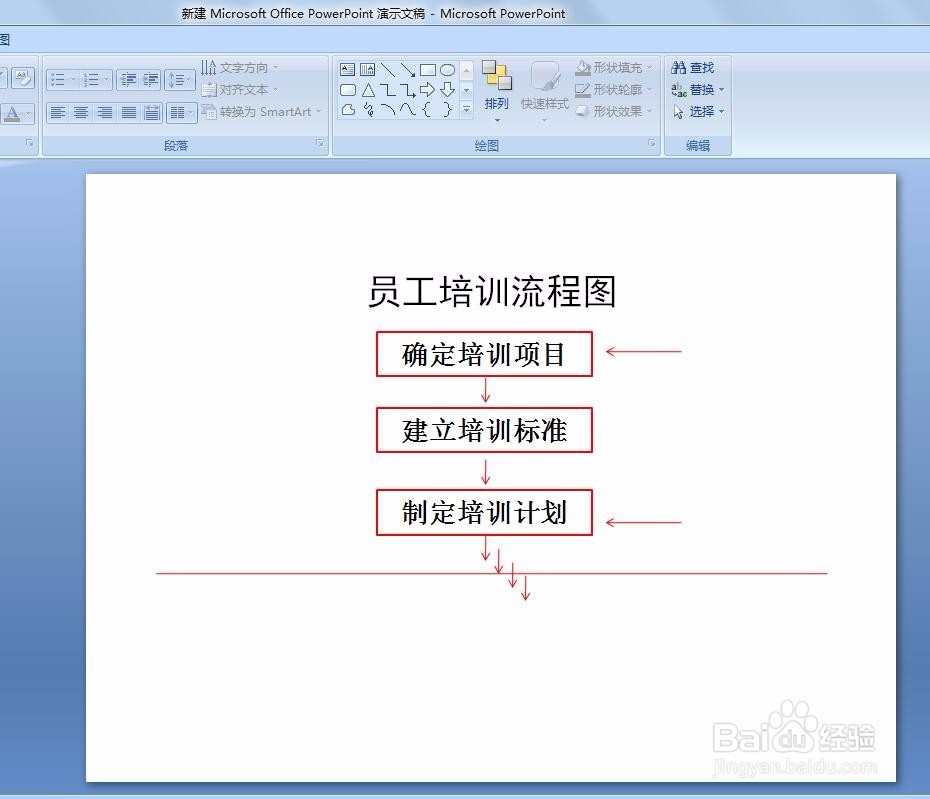
6、重复上述方法,添加需要的项目块。相同图形可以复制黏贴,然后移动位置、编辑文字、修正图形继续使用。
如何用PPT制作简单的流程图

7、初步示例作品完成。

如何用PPT制作简单的流程图

  • vivo x5怎么预约购买,vivo x5l蓝宝石版去哪买
  • PPT中任意正多边形的画法
  • 在PPT中创建绿色渐变圆角右箭头的方法
  • PPT中怎样制作幻灯片掀起小角效果?
  • PPT 2019如何制作水波纹效果?
  • 热门搜索
    宜昌旅游攻略 广州深圳旅游攻略 凉拌折耳根的做法 移动电子商务的特点 做什么运动可以瘦腿 六个月宝宝拉肚子怎么办 网络广告的特点 怀孕多久可以同房 晋中旅游 淋巴细胞比率高是怎么回事