1、首先我们在桌面单击PS图标打开

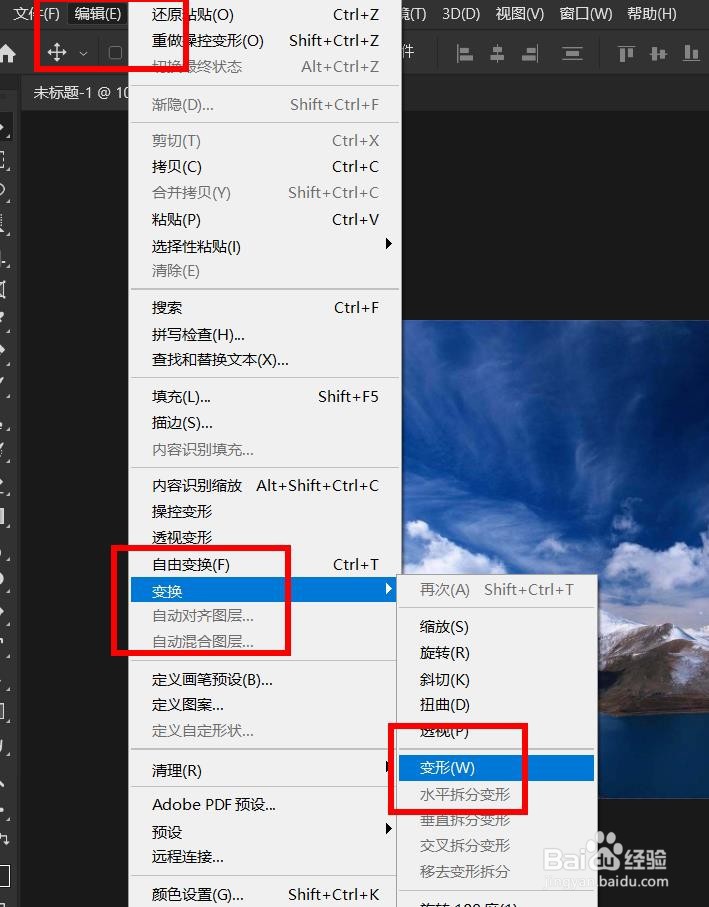
2、然后往下拉就可以看到编辑属性下的变形
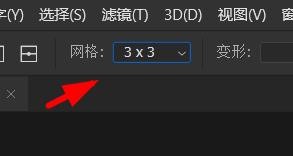
3、此时弹出窗口在上方就可以看到网格默认值

4、这时候往下移动就可以看到3×3属性

5、接下来我们单击按下就成功使用PS变形网格为3×3
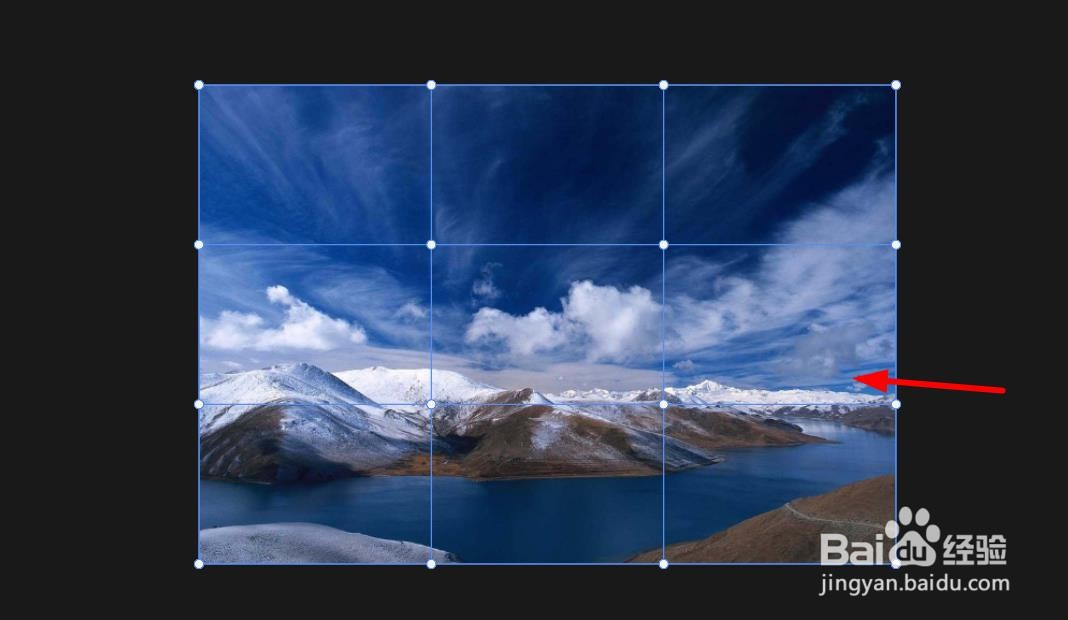
6、最后我们在窗口中就可以看到该网格效果如下图
时间:2026-04-22 05:32:32
1、首先我们在桌面单击PS图标打开
2、然后往下拉就可以看到编辑属性下的变形
3、此时弹出窗口在上方就可以看到网格默认值
4、这时候往下移动就可以看到3×3属性
5、接下来我们单击按下就成功使用PS变形网格为3×3
6、最后我们在窗口中就可以看到该网格效果如下图
