如何使用PS软件绘制长方体图形

 时间:2026-02-14 21:00:06

1、首先再PS软件中使用快捷键Ctrl+N新建一个画布,

在工具栏左侧点击并使用【矩形工具】,

在画布中画一个矩形

如何使用PS软件绘制长方体图形

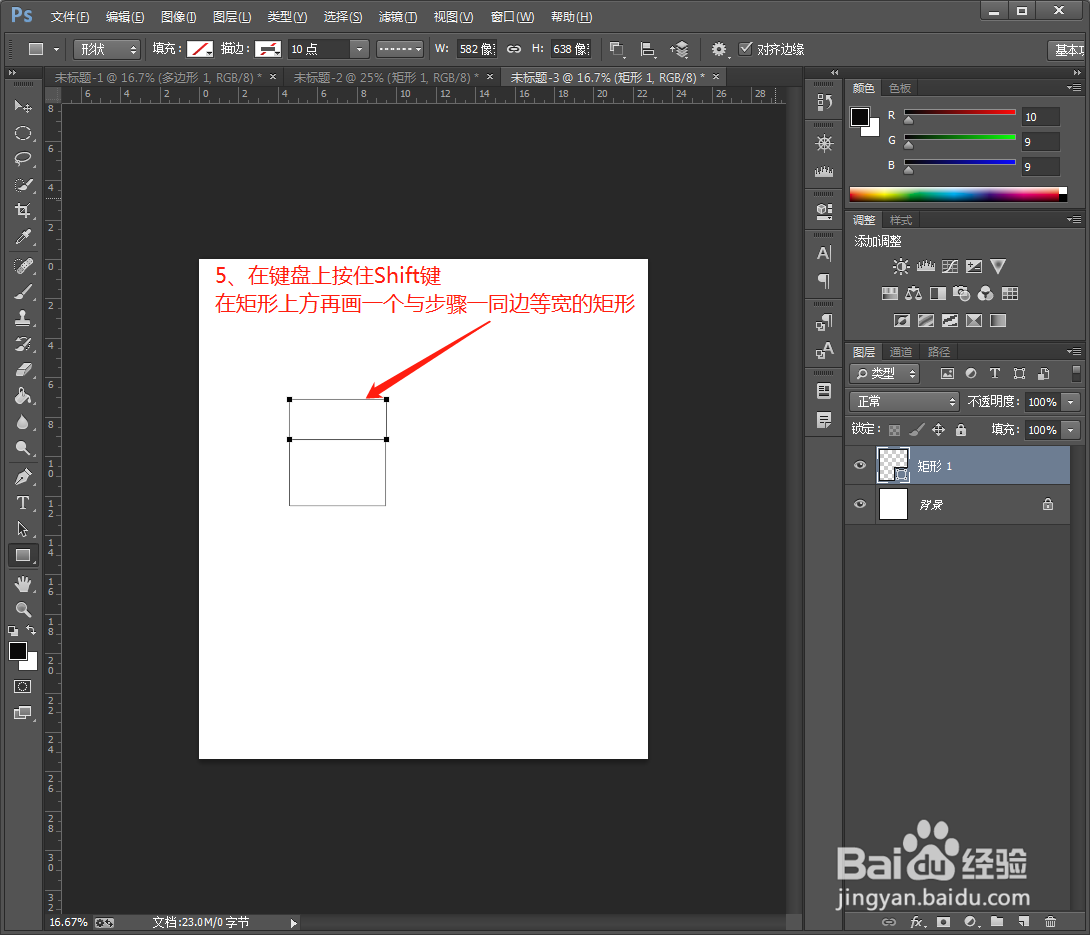
2、然后在键盘上按住Shift键,再次画一个与步骤一中的矩形同边等宽的矩形
如何使用PS软件绘制长方体图形

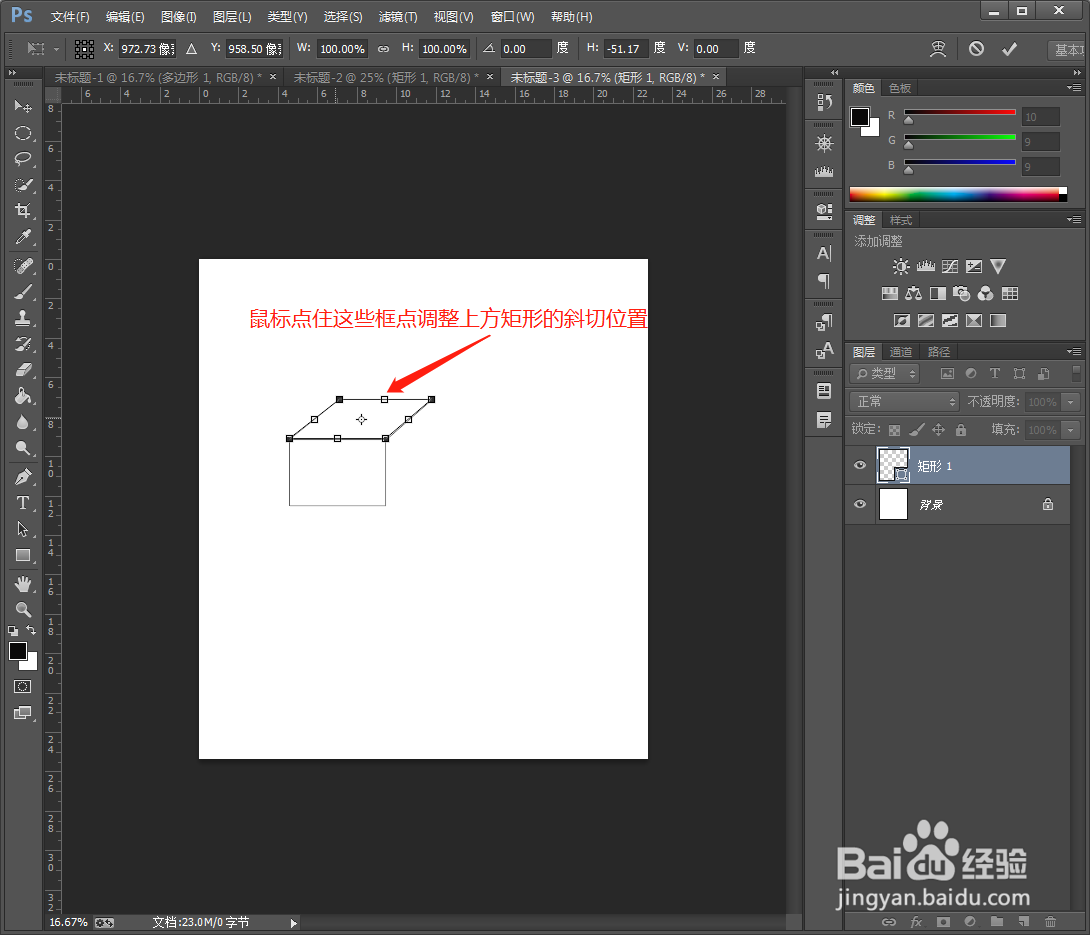
3、使用快捷键Ctrl+T,调出自由变换框,然后右击鼠标,在弹出的选项中点击【斜切】

如何使用PS软件绘制长方体图形

4、鼠标点住自由变换框的框点调整一下斜切的矩形位置

如何使用PS软件绘制长方体图形

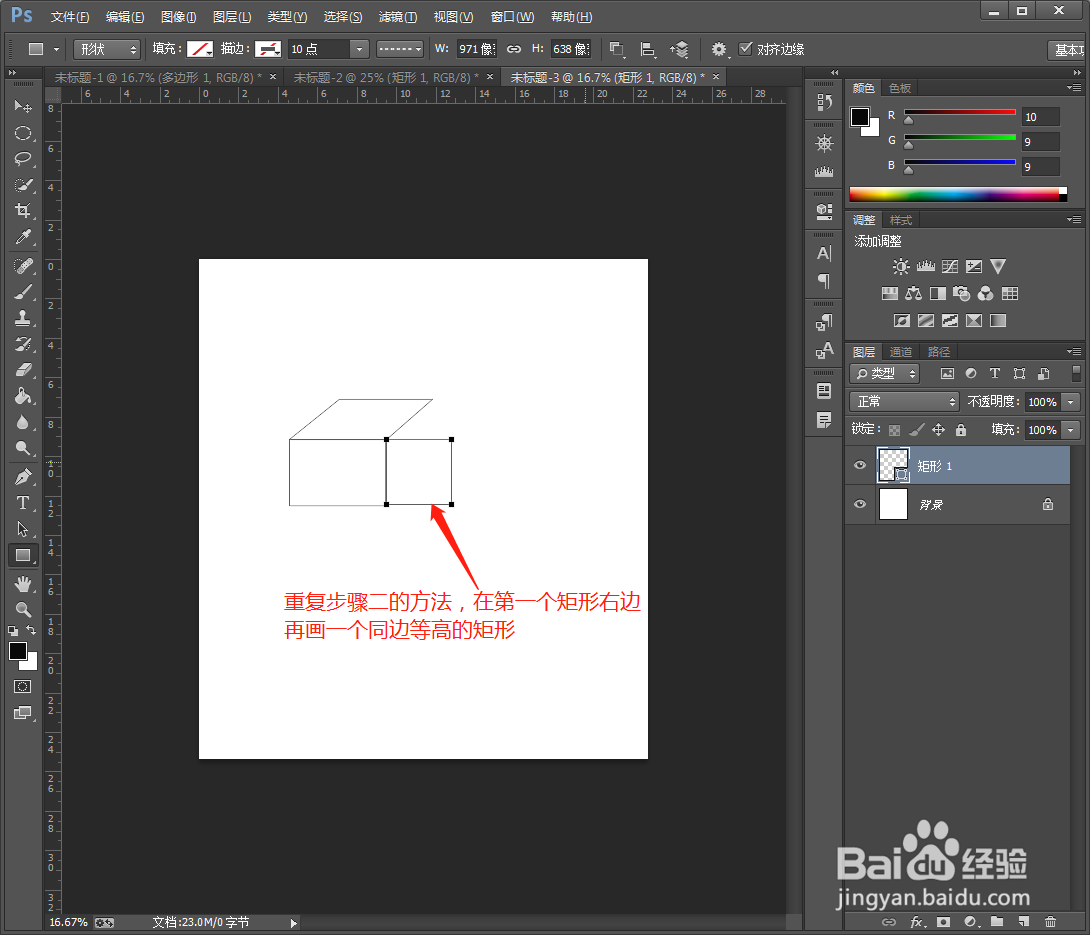
5、按住Shift键的同时,在第一个矩形的右边再画一个与矩形一同边等高的矩形
如何使用PS软件绘制长方体图形

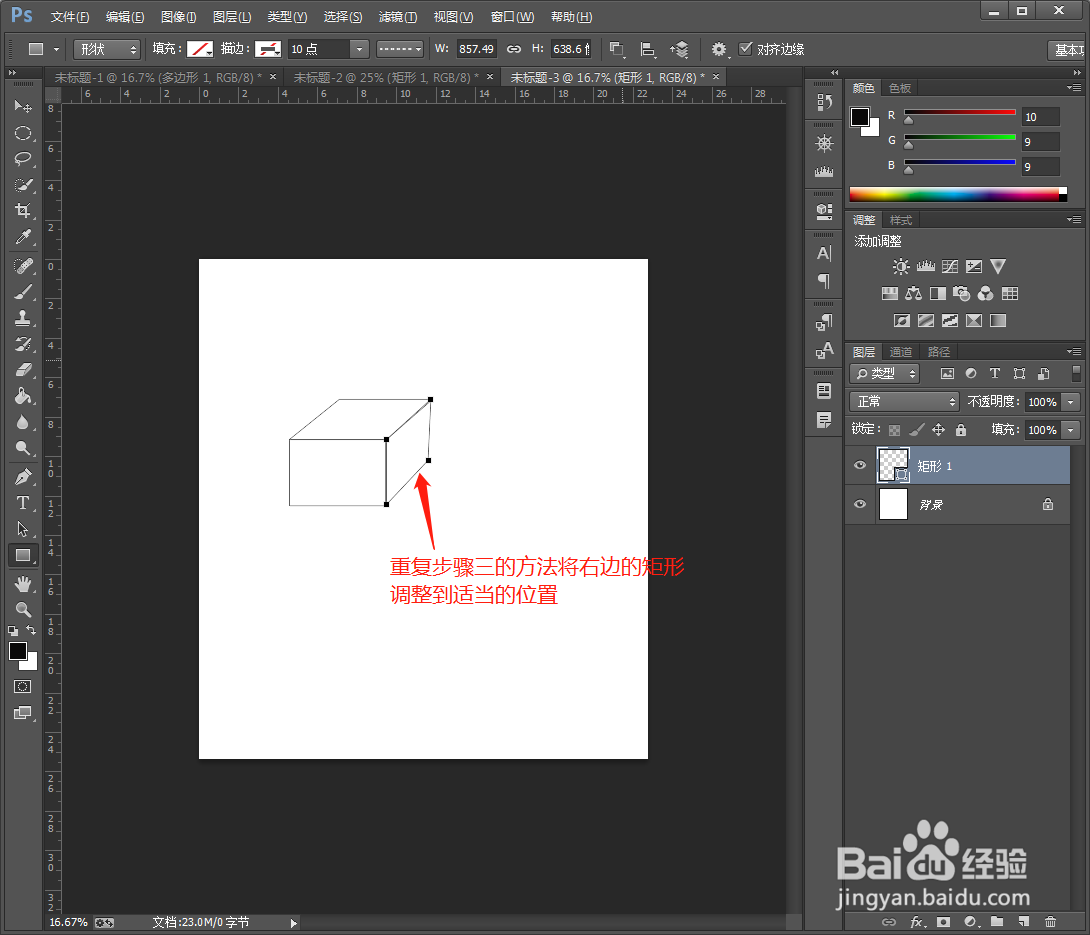
6、最后重复步骤三和步骤四的方法,将右边的矩形调整到适当的位置即可

如何使用PS软件绘制长方体图形

7、重复以上的方法,即可绘制一个完整的长方体

如何使用PS软件绘制长方体图形

  • ps怎么把直线变成弯曲
  • PS如何使用直线工具绘制直线?
  • ps如何同时移动多个图层。
  • PS如何填充渐变色
  • ps渐变色怎么调整颜色
  • 热门搜索
    怎么制作文件夹 鳞次栉比怎么读 乌镇住宿攻略 喝茶叶能减肥吗 殷桃的个人资料简介 胡宗南简介 减肥动作视频 qq冻结了怎么办 太原旅游攻略 炸鱼块怎么做酥脆好吃