1、在Illustrator中在删除文件时,经常会删除不干净,会留有很多游离点影响作图
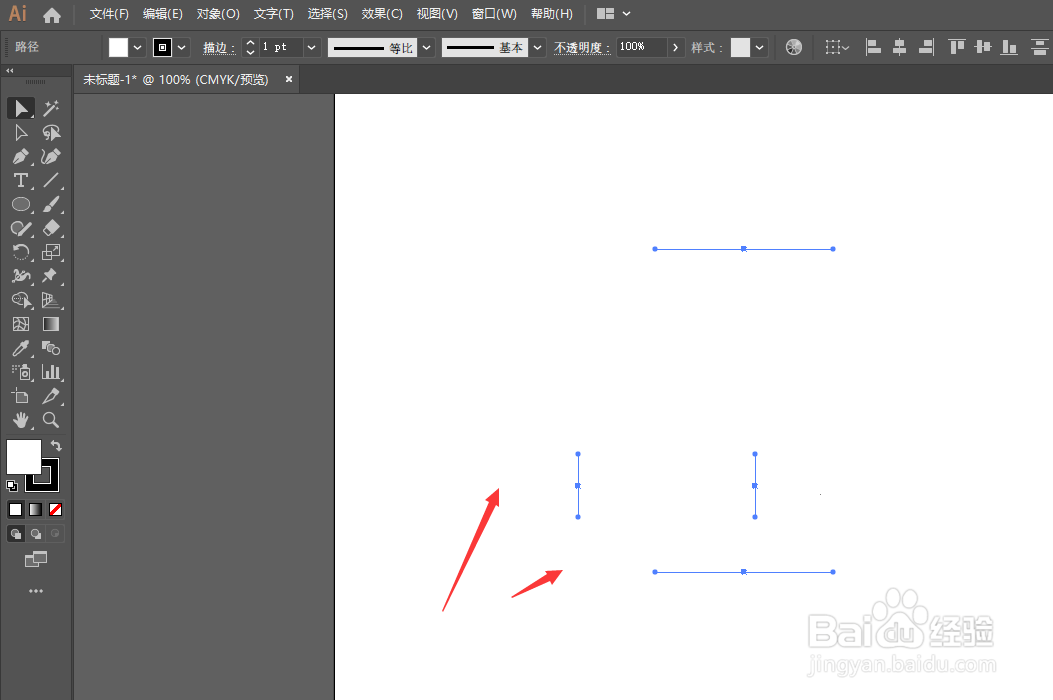
2、先找到菜单栏中的对象属性,将其打开

3、然后打开下方的路径属性

4、在右侧扩展属性中选择底部的清理属性

5、在清理面板中,找到如图的【游离点】,将其选中,然后点击下方确定清理
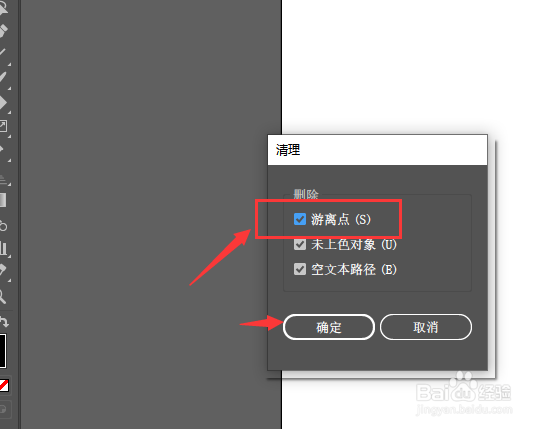
6、确定清除后,在文档中的所有游离点就会清除干净了

时间:2026-04-22 06:14:05
1、在Illustrator中在删除文件时,经常会删除不干净,会留有很多游离点影响作图
2、先找到菜单栏中的对象属性,将其打开
3、然后打开下方的路径属性
4、在右侧扩展属性中选择底部的清理属性
5、在清理面板中,找到如图的【游离点】,将其选中,然后点击下方确定清理
6、确定清除后,在文档中的所有游离点就会清除干净了
