Word文档中分页符该如何插入

 时间:2026-04-30 02:35:14

1、首先我们新建一个Word空白文档,如图:

Word文档中分页符该如何插入

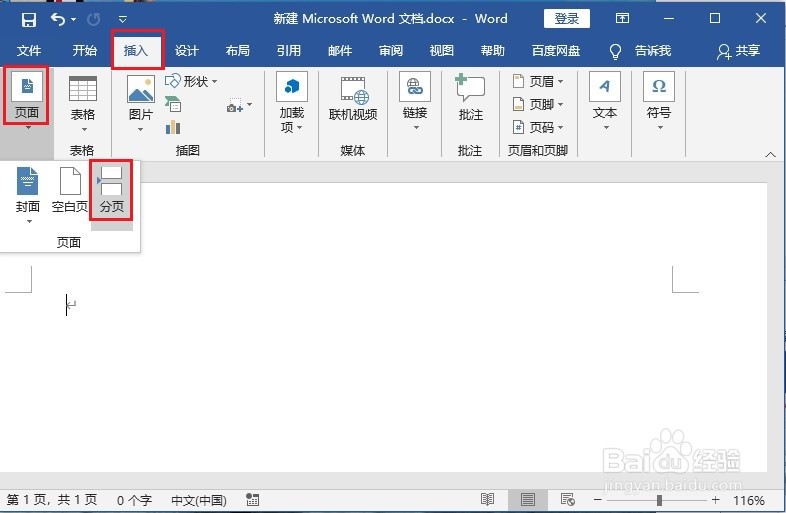
2、依次点击Word文档中菜单栏中的的【插入】>【页面】>【分页】。

Word文档中分页符该如何插入

3、这时并没有显示插入的分页符,接着点击文档窗口左上角的【文件】选项按钮。

Word文档中分页符该如何插入

Word文档中分页符该如何插入

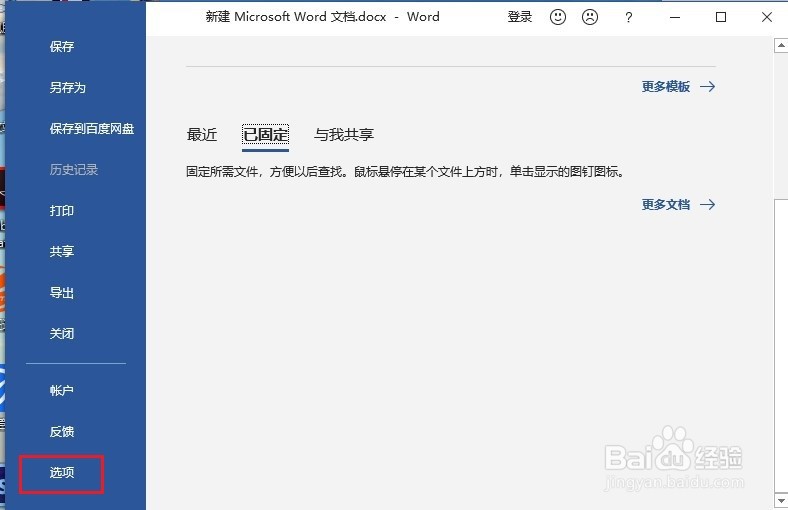
4、在打开文件选项对话窗口中,将左侧窗格下拉找到的【选项】命令,点击它。
Word文档中分页符该如何插入

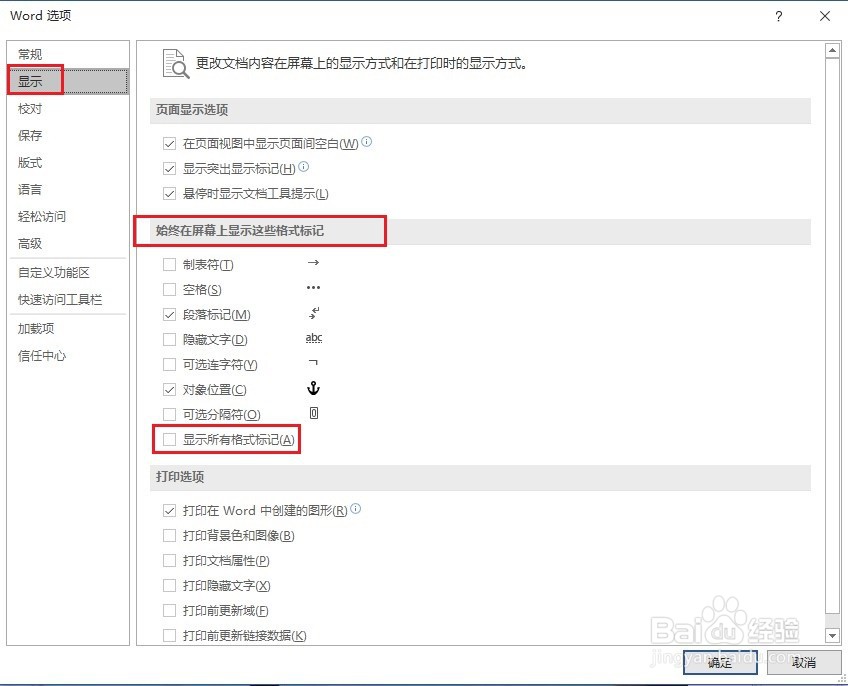
5、进入Word选项窗口之后,将选项卡切换到【显示】选项一栏,再找到【始终在屏幕上显示这些格式标记】区域下方的【显示所有格式标记】选项,将其勾选,再点【确定】。
Word文档中分页符该如何插入

Word文档中分页符该如何插入

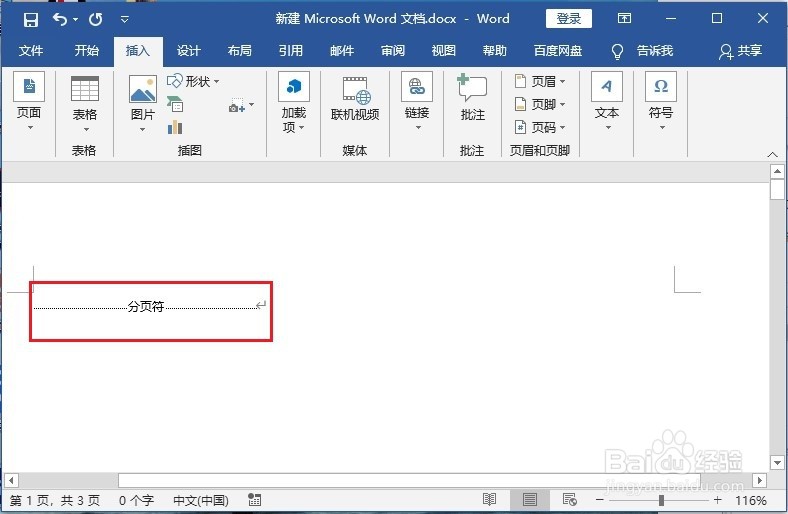
6、最后返回到Word编辑窗口,就可以看到Word编辑区域的分页符显示出来了。
Word文档中分页符该如何插入

  • word文档怎么编辑页眉
  • word怎么插入图标目录
  • Word 2007如何进行段落字体关键批量替换修改
  • Word怎么设置对象位置标记
  • Word技巧:Word怎么设置页边距
  • 热门搜索
    怎么学习英语 网上被骗怎么办 十字绣怎么绣 流鼻血怎么处理 幻境迷宫怎么走 红米手机怎么刷机 怎么折飞机 韩非子五蠹怎么读 圣诞节用英语怎么说 马騳骉怎么读