1、打开Excel,选择一个单元格例如:C4,点击数据——数据有效性

2、弹出框框,在允许下面选择序列,在来源上面填写所需的选择内容,用小写的逗号(,)隔开,例如黄色,红色,绿色,蓝色

3、在F、G列上分别填写颜色及事物,并且要左右一一对应

4、然后在你所需跟着变换的单元格上填写公式(例如D4):=VLOOKUP($C$4,$F:$G,2,0),按回车键
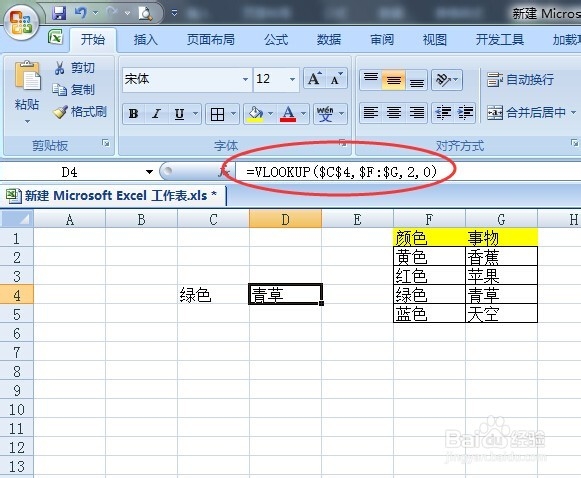
5、然后在C4选择颜色,对应的事物就自动在D4中显示出来


时间:2026-05-02 23:53:45
1、打开Excel,选择一个单元格例如:C4,点击数据——数据有效性
2、弹出框框,在允许下面选择序列,在来源上面填写所需的选择内容,用小写的逗号(,)隔开,例如黄色,红色,绿色,蓝色
3、在F、G列上分别填写颜色及事物,并且要左右一一对应
4、然后在你所需跟着变换的单元格上填写公式(例如D4):=VLOOKUP($C$4,$F:$G,2,0),按回车键
5、然后在C4选择颜色,对应的事物就自动在D4中显示出来
