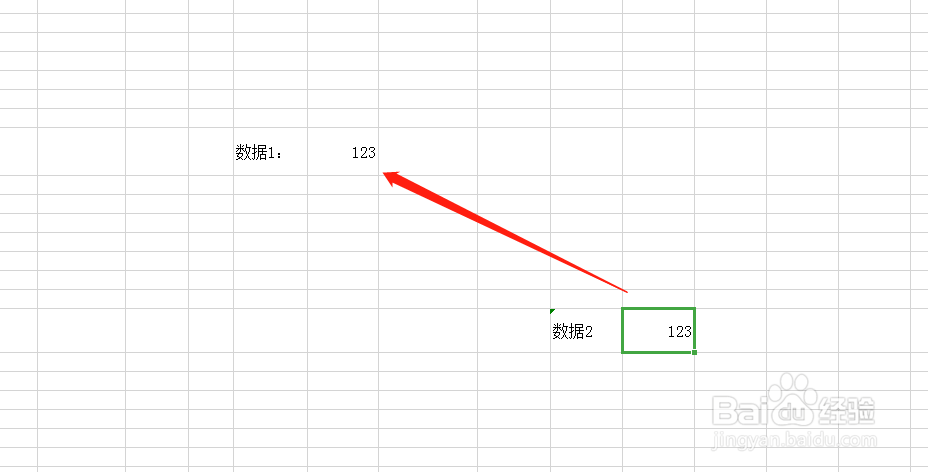
1、如下图所示,将数据2中的数字 同步到数据1中。
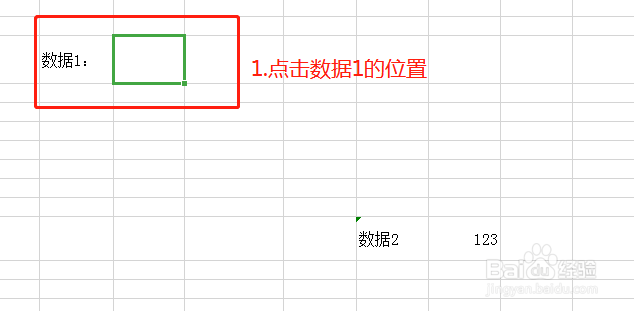
2、首先点击数据1中的空格,双击。
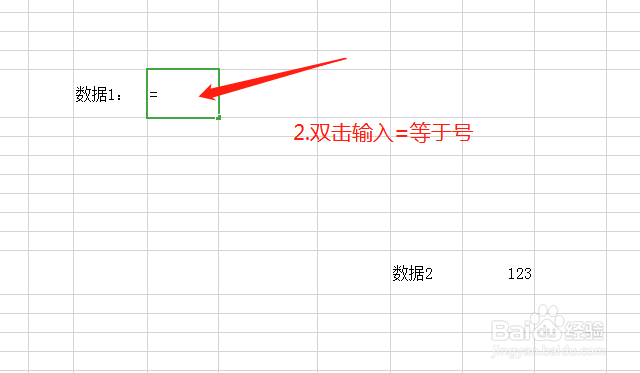
3、双击空格,在空格中输入等于号“=”。
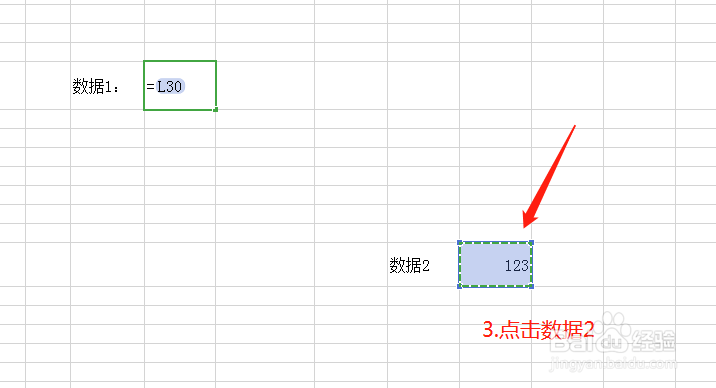
4、然后在点击数据2,点击数据2中的表格。数据1中就会出现数据2的位置信息。
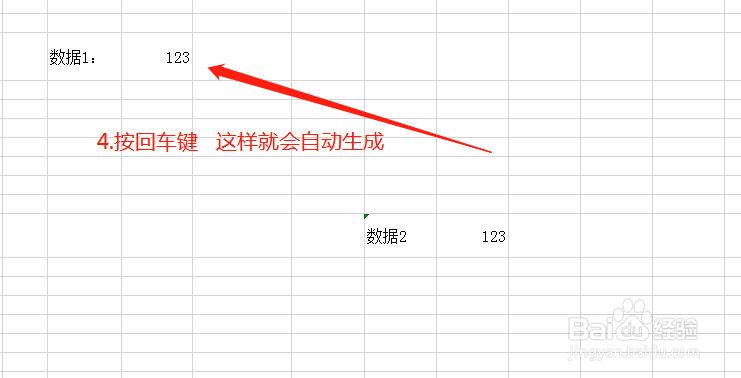
5、按回车键,这样数据2中的数据 就会同步到数据1中。

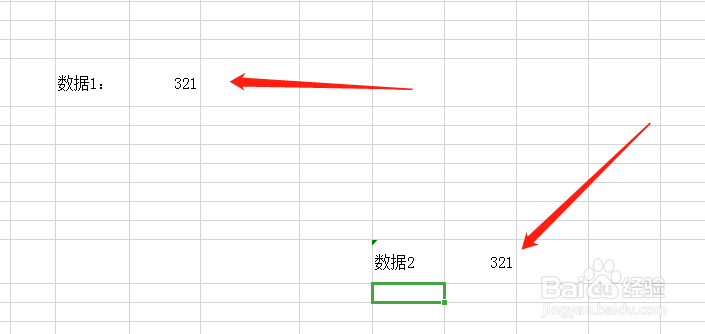
6、设置好之后,更改数据2 的内容,数据1中也会自动同步。
时间:2026-04-23 04:34:05
1、如下图所示,将数据2中的数字 同步到数据1中。
2、首先点击数据1中的空格,双击。
3、双击空格,在空格中输入等于号“=”。
4、然后在点击数据2,点击数据2中的表格。数据1中就会出现数据2的位置信息。
5、按回车键,这样数据2中的数据 就会同步到数据1中。
6、设置好之后,更改数据2 的内容,数据1中也会自动同步。
