1、打开2020版本的PhotoShop。

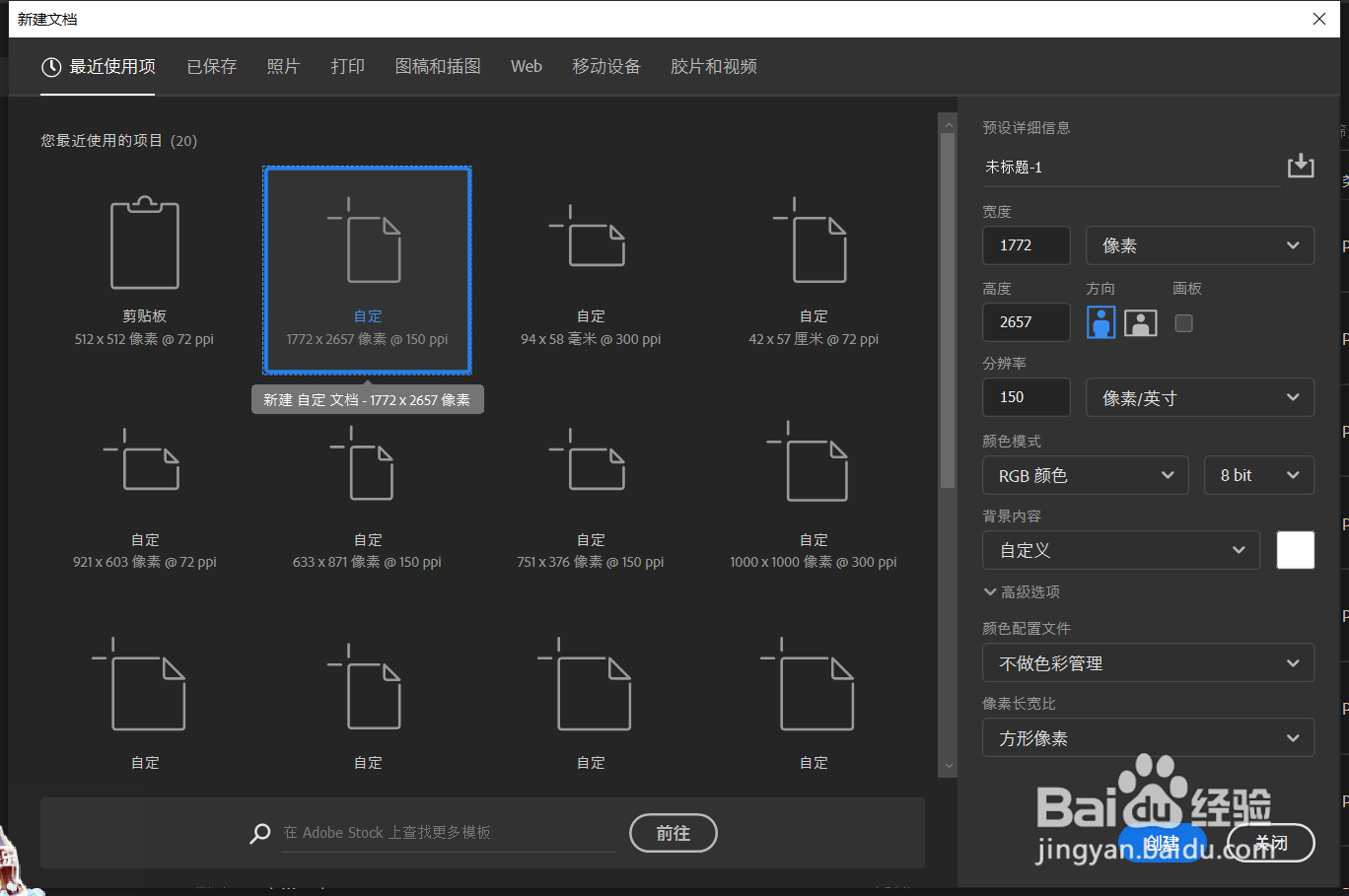
2、点击“文件”——“新建”——“自定”大小,(宽X高,1772X2657的像素大小,150的分辨率,最后,点击确定。
3、填充一个背景色,把俩张不同的JPG图片导入背景图层。
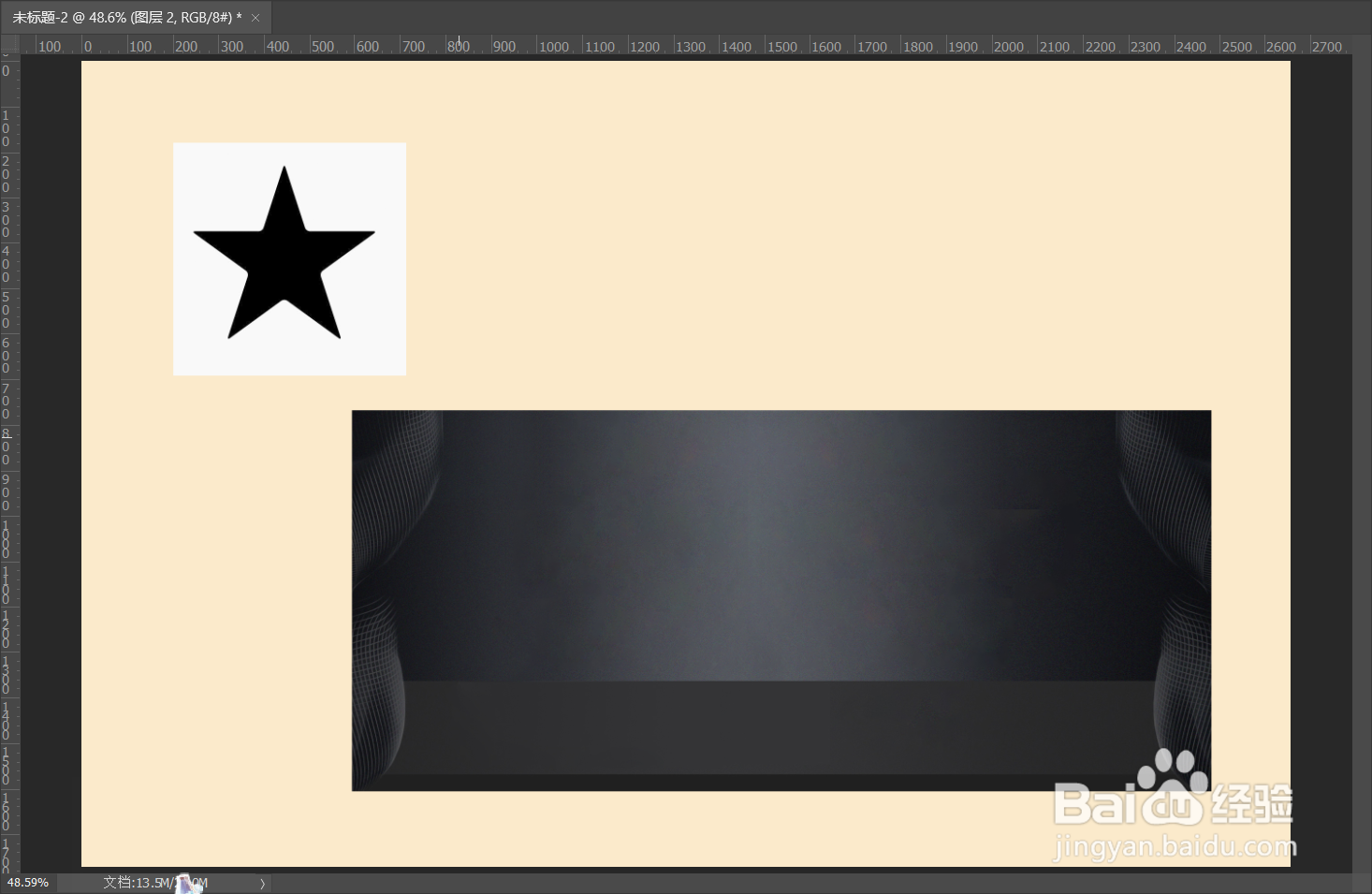
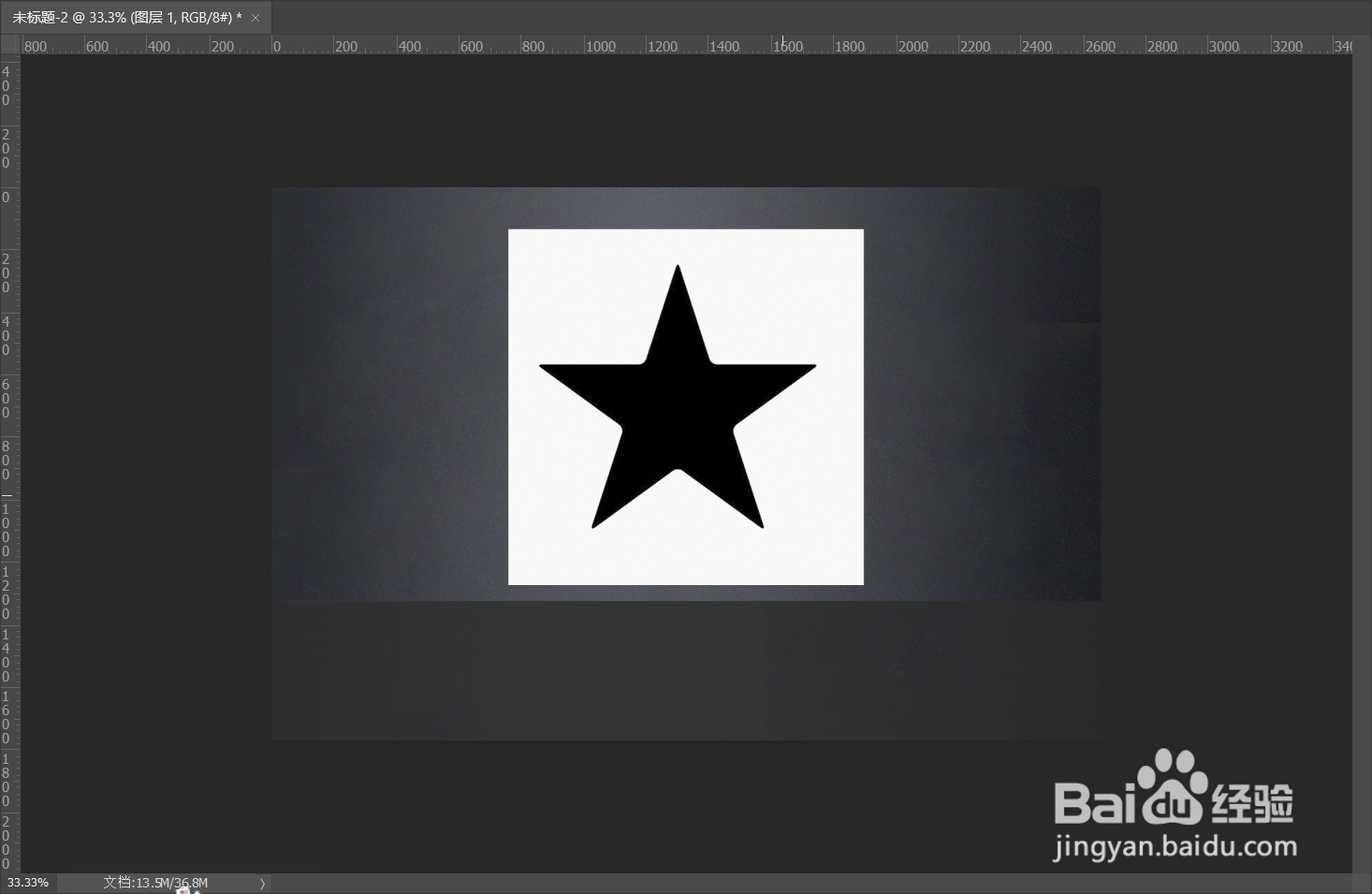
4、【Ctrl+T】,黑色背景调至合适大小,五角星的图层放在上面。
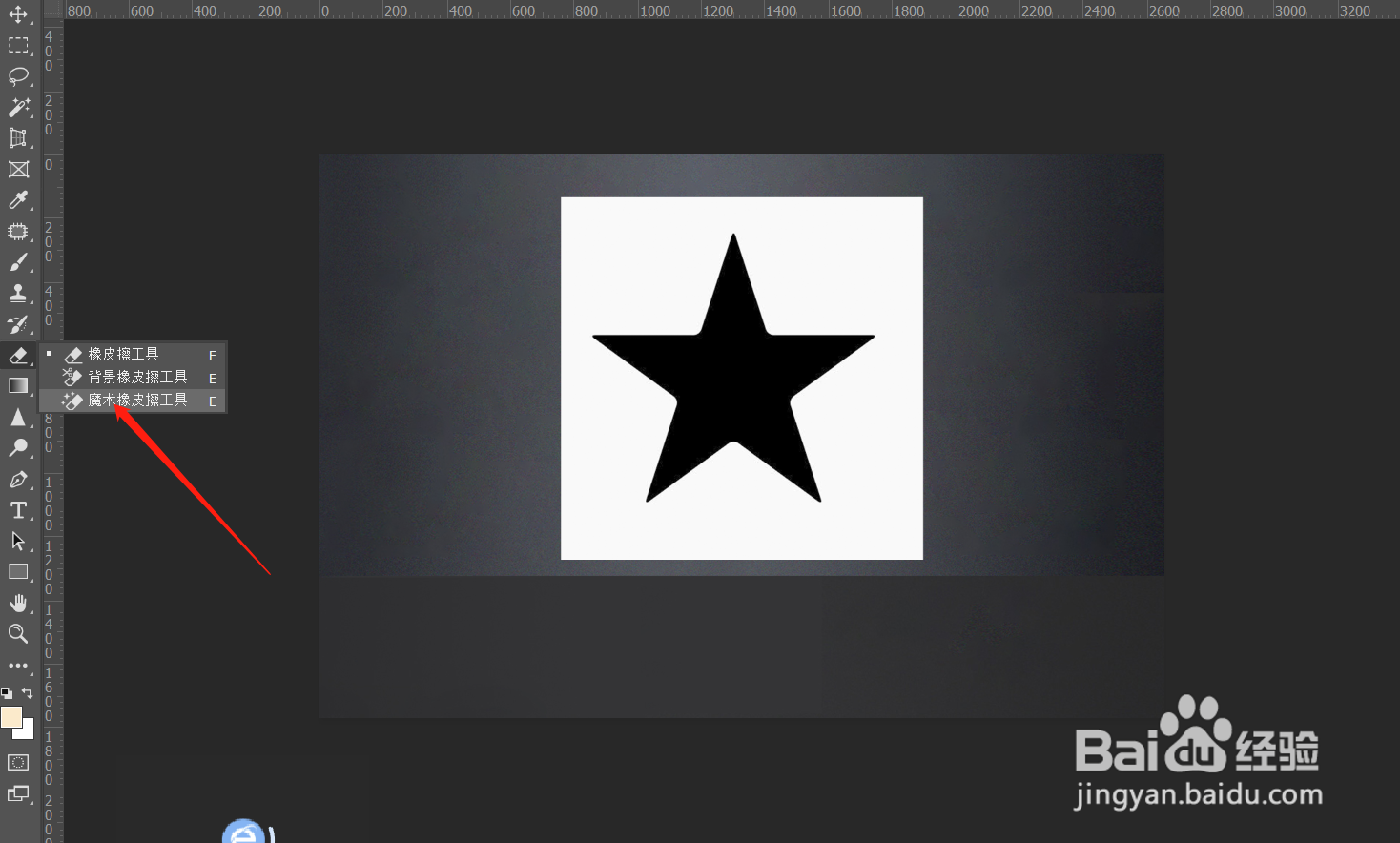
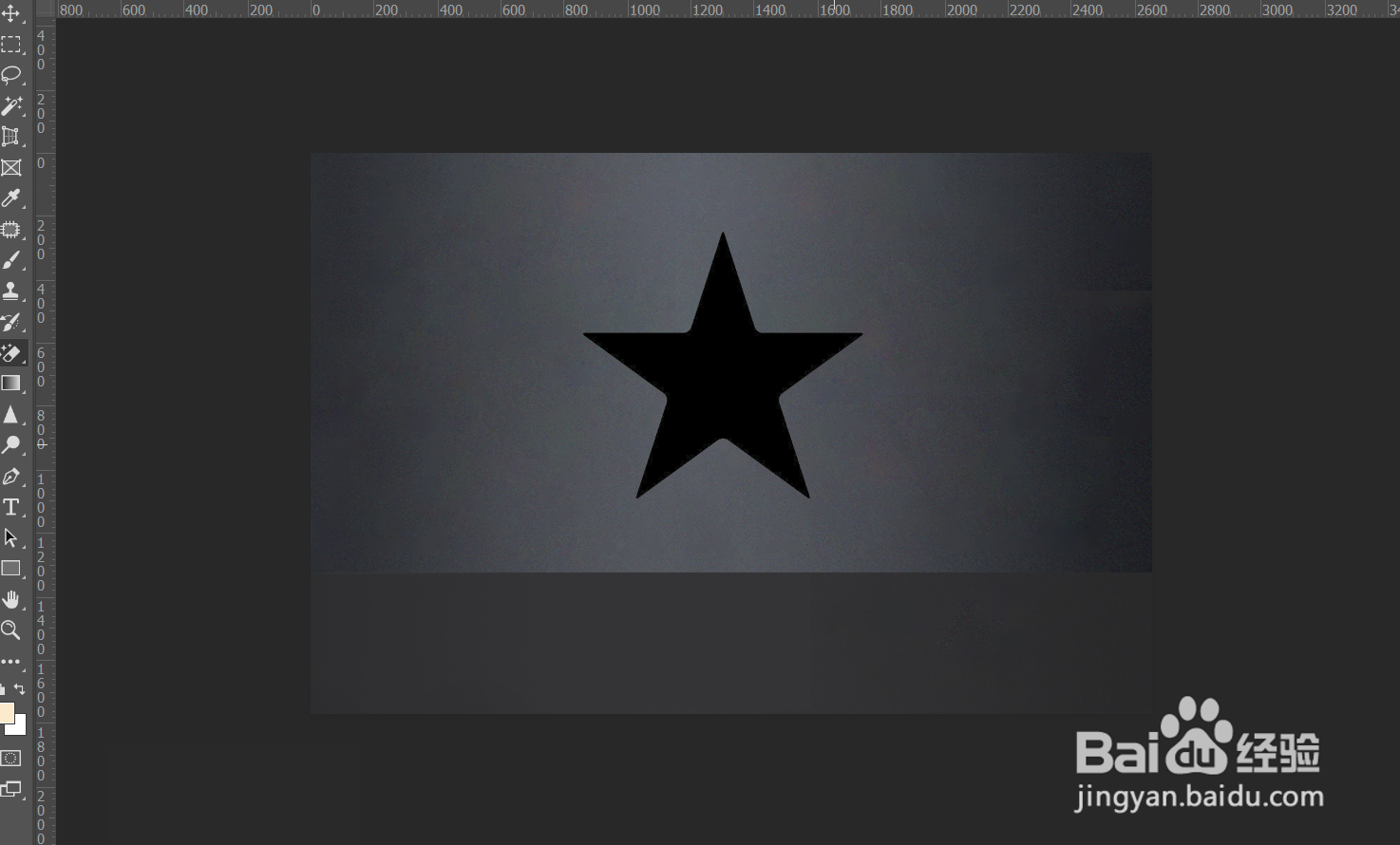
5、切换到【魔术橡皮擦工具】,点击白色,确定删除。
6、五角星放在黑色背景上面,最终的一个呈现效果:
7、云南富冠:一站式新媒体整体方案服务商
时间:2026-05-04 20:17:36
1、打开2020版本的PhotoShop。
2、点击“文件”——“新建”——“自定”大小,(宽X高,1772X2657的像素大小,150的分辨率,最后,点击确定。
3、填充一个背景色,把俩张不同的JPG图片导入背景图层。
4、【Ctrl+T】,黑色背景调至合适大小,五角星的图层放在上面。
5、切换到【魔术橡皮擦工具】,点击白色,确定删除。
6、五角星放在黑色背景上面,最终的一个呈现效果:
7、云南富冠:一站式新媒体整体方案服务商
