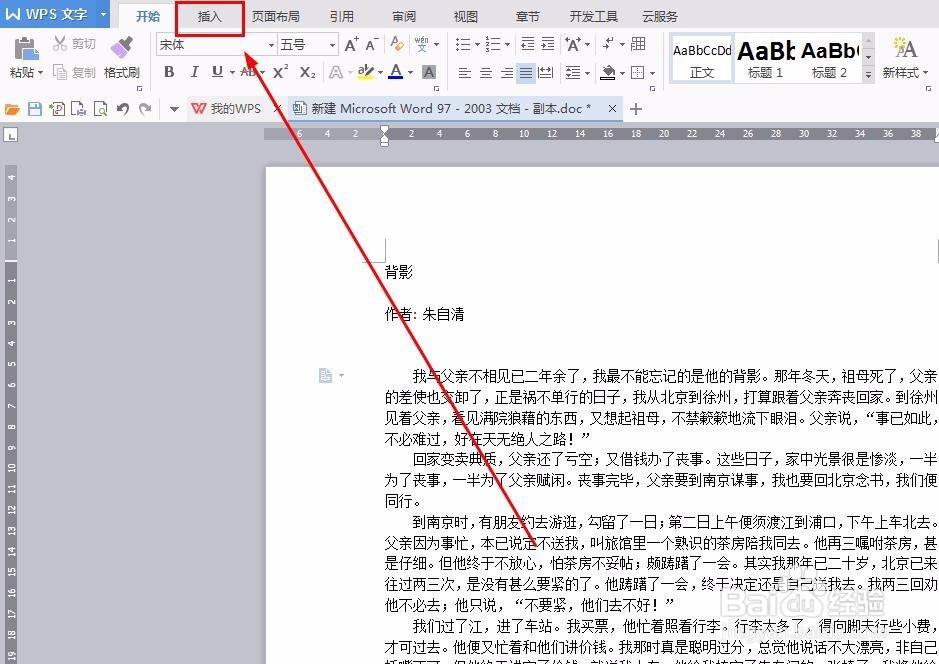
1、打开Word文档,点击插入,如图所示
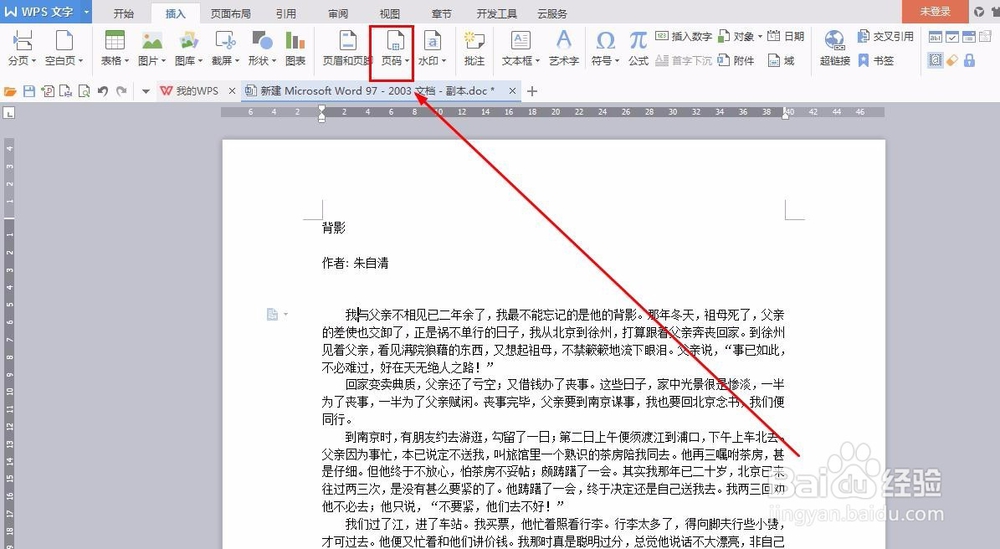
2、找见页码,点击‘页码’,如图所示
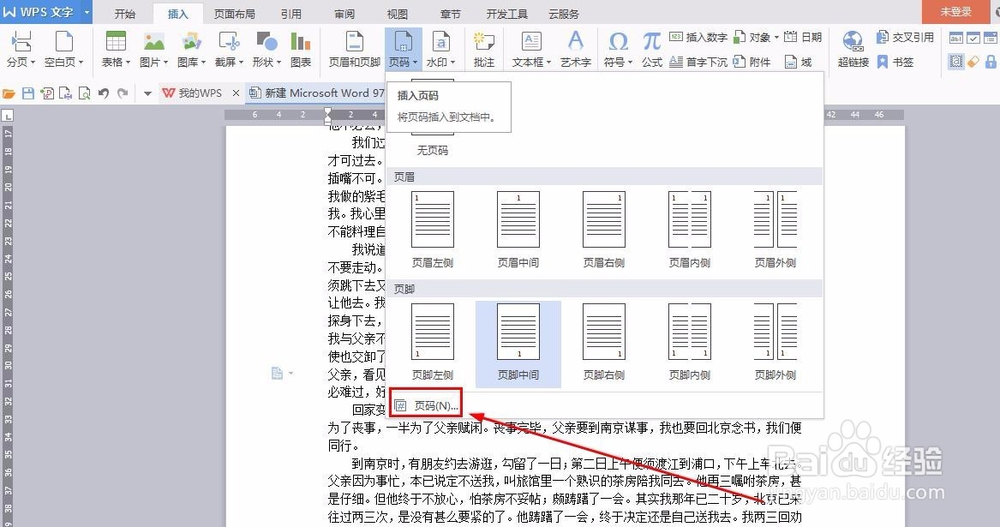
3、点开‘页码’后,点击底端的‘页码’,如图所示
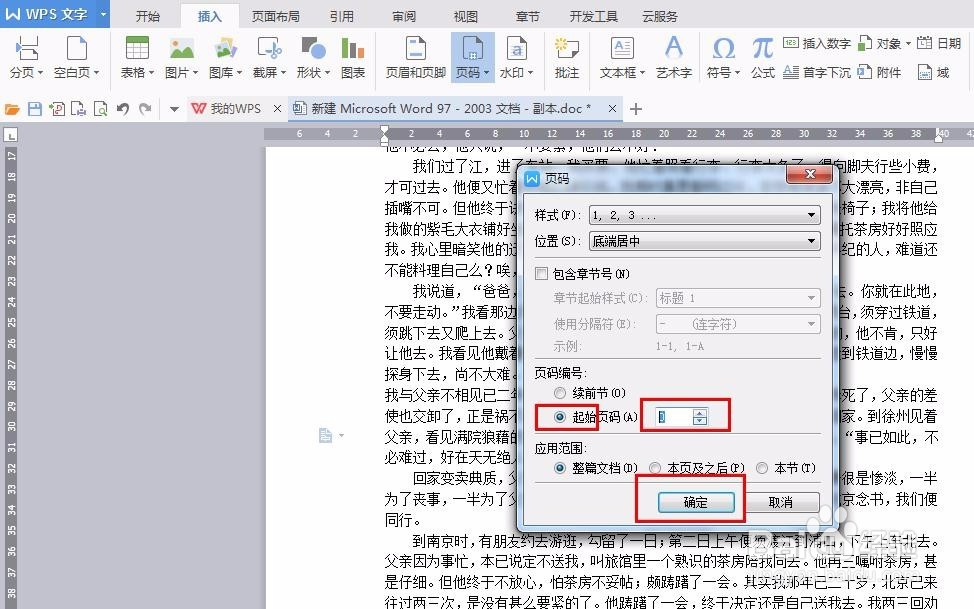
4、起始页码设置成〇,点击确定,如图所示
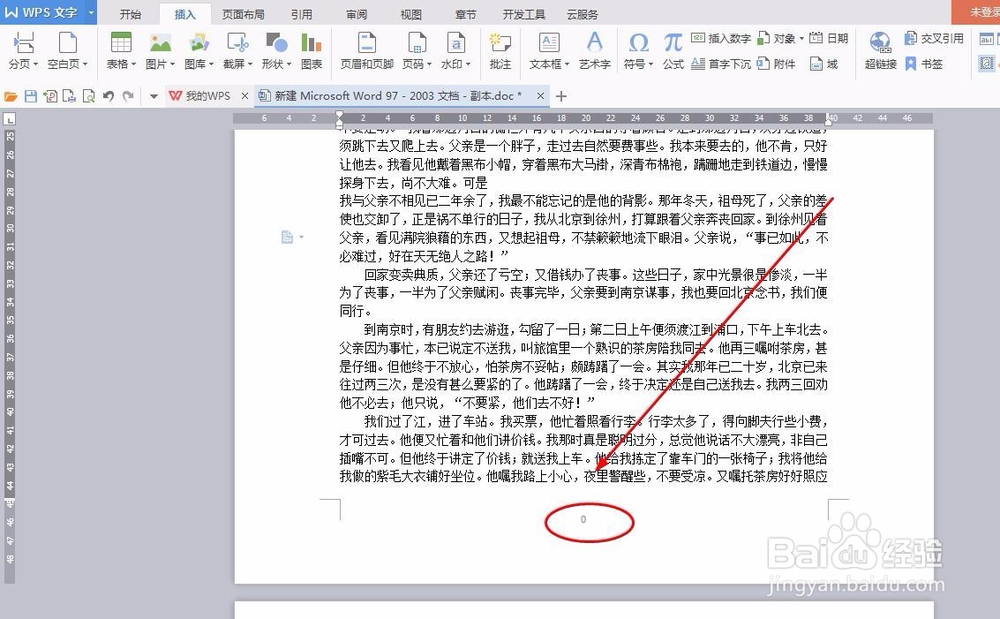
5、这时候,首页显示的页码是〇,如图所示
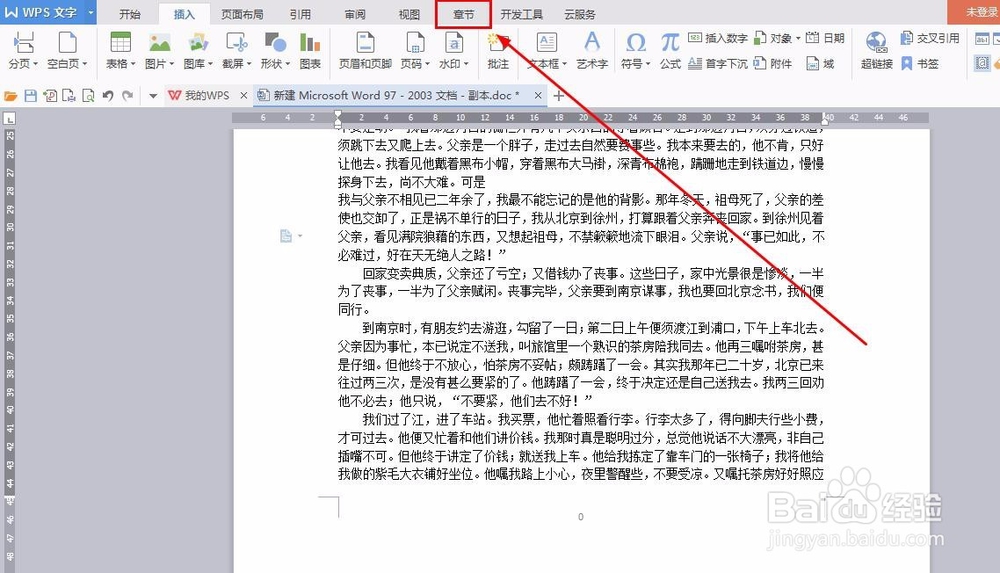
6、在文档顶部,点击‘章节’,如图所示
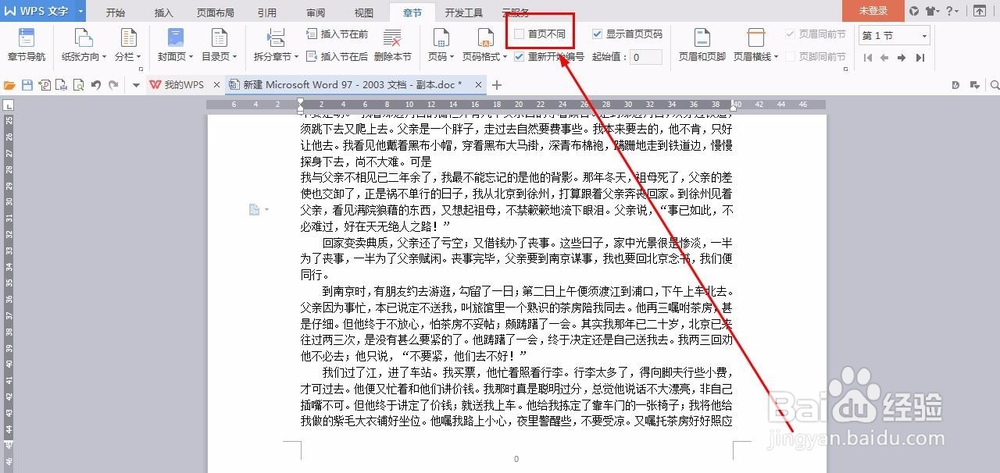
7、勾选首页不同,这就设置成功了
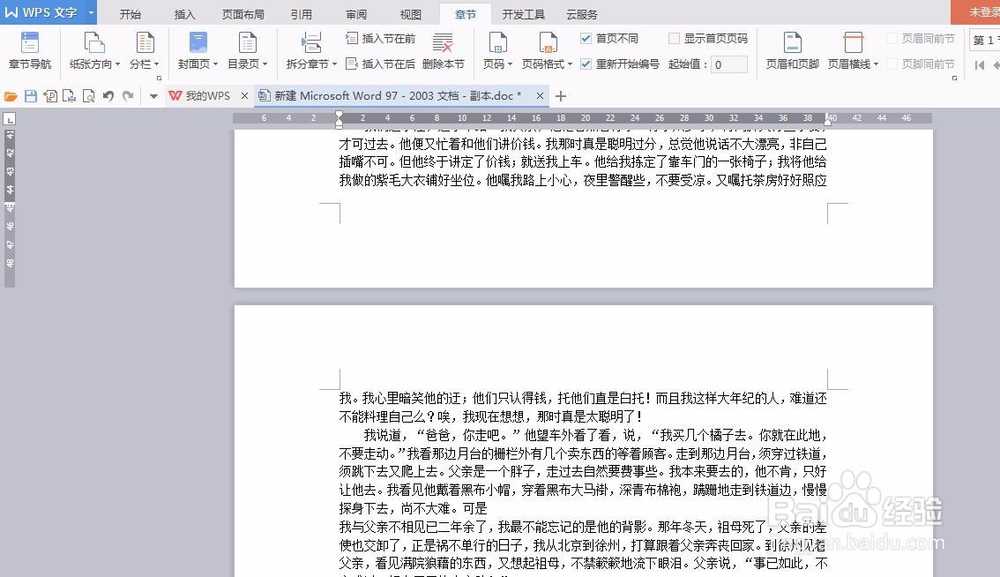
8、首页页码也不会显示了,页码也是从第二页开始了
时间:2026-04-26 07:20:31
1、打开Word文档,点击插入,如图所示
2、找见页码,点击‘页码’,如图所示
3、点开‘页码’后,点击底端的‘页码’,如图所示
4、起始页码设置成〇,点击确定,如图所示
5、这时候,首页显示的页码是〇,如图所示
6、在文档顶部,点击‘章节’,如图所示
7、勾选首页不同,这就设置成功了
8、首页页码也不会显示了,页码也是从第二页开始了
