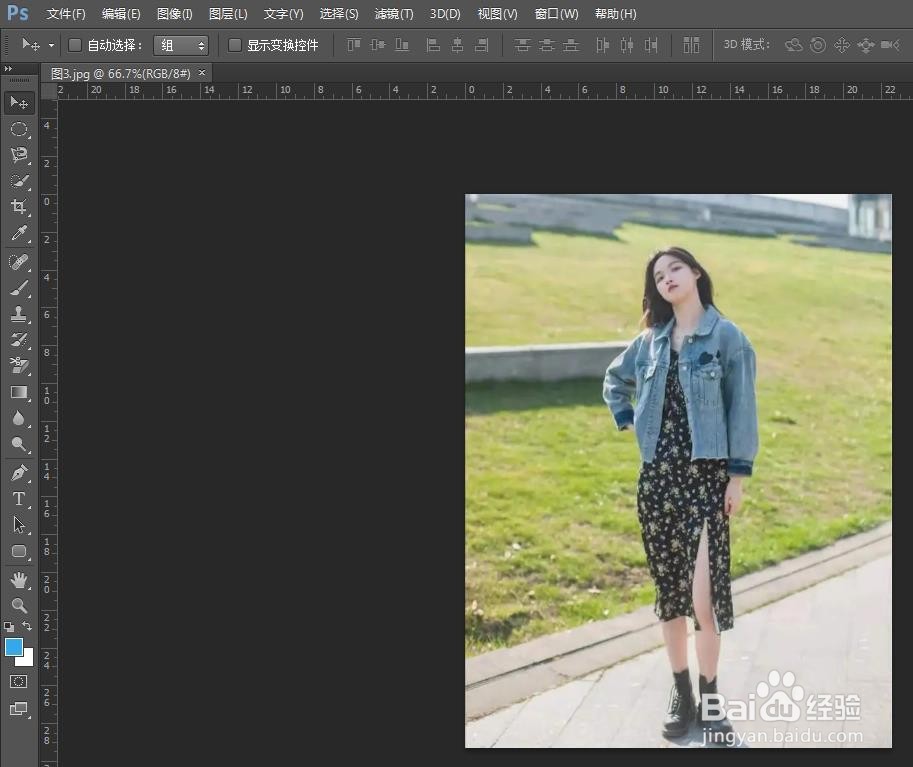
1、第一步:在ps软件中,使用快捷键Ctrl+O键,打开一张需要抠亲轿图的图片。

2、第二步:用左侧工具栏中的“磁边驼性套索工具”,创建块常忌人物选区。

3、第三步:如下图所示,单击上方工具栏中的“调整边缘”按钮。

4、第四步:如下图所示,弹出“调整边缘”对话框。

5、第五步:在“调整边缘”对话框中,根据人像边缘的变化情况,调节半径、平滑以及羽化参数,单击“确定”按钮。

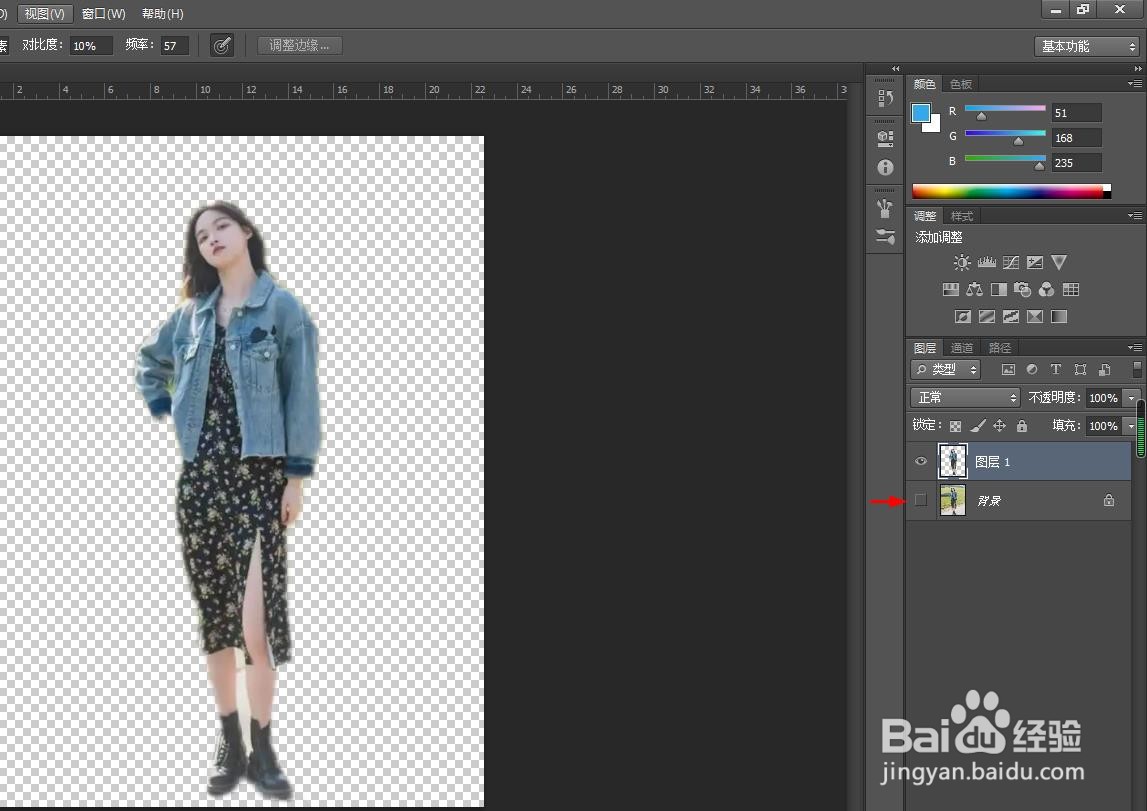
6、第六步:按下快捷键Ctrl+J键,将抠图复制出来,关闭背景图层,就可以看到调整边缘后的效果了。
时间:2026-04-30 15:42:40
1、第一步:在ps软件中,使用快捷键Ctrl+O键,打开一张需要抠亲轿图的图片。
2、第二步:用左侧工具栏中的“磁边驼性套索工具”,创建块常忌人物选区。
3、第三步:如下图所示,单击上方工具栏中的“调整边缘”按钮。
4、第四步:如下图所示,弹出“调整边缘”对话框。
5、第五步:在“调整边缘”对话框中,根据人像边缘的变化情况,调节半径、平滑以及羽化参数,单击“确定”按钮。
6、第六步:按下快捷键Ctrl+J键,将抠图复制出来,关闭背景图层,就可以看到调整边缘后的效果了。
