Photoshop如何快速画出圆角多边形

 时间:2026-02-15 12:34:18

Photoshop是一个很好用的图像处理软件,如果我们想要用Photoshop制作出类似于下面的圆角多边形,要怎么处理呢?

Photoshop如何快速画出圆角多边形

    首先在photoshop中新建一个文件,选择【路径】工具,选择【多边形工具】,再设置边数为【6】,画出如下图形:

    Photoshop如何快速画出圆角多边形

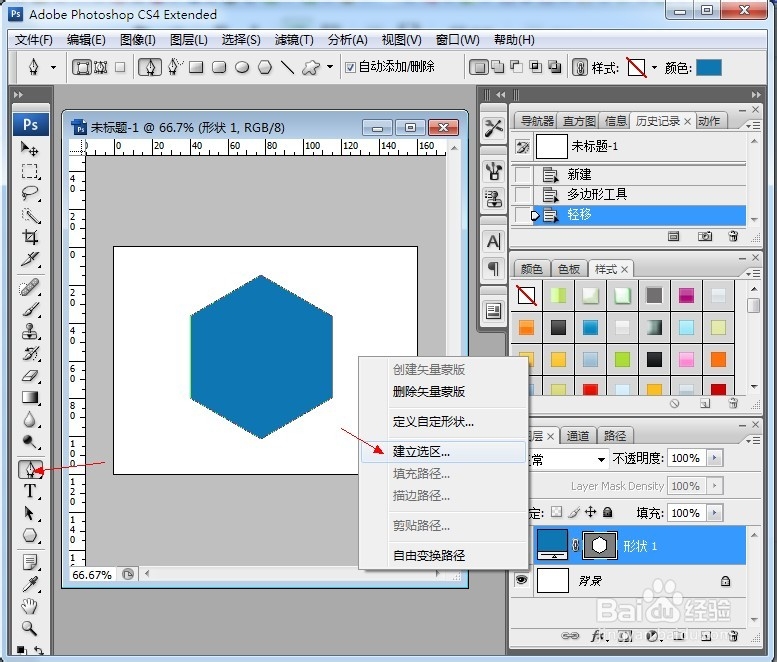
    选择【钢笔工具】,在图片上右键,选择【建立选区】,弹出对话框直接【确定】,这样就得到了六边形的选区:
    Photoshop如何快速画出圆角多边形

    Photoshop如何快速画出圆角多边形

    然后选择【菜单】--【选择】--【修改】--【平滑】,设置平滑选择的【半径】为20,确定,这样就能得到圆滑边的多边形选区了。

    Photoshop如何快速画出圆角多边形

    Photoshop如何快速画出圆角多边形

    Photoshop如何快速画出圆角多边形

    新建一个图层,把形状图层隐藏掉,然后右键选择【填充】--【黑色】,就能得到我们要的效果了

    Photoshop如何快速画出圆角多边形

    Photoshop如何快速画出圆角多边形

    Photoshop如何快速画出圆角多边形

  • Photoshop中UI教程制作视频图标
  • PS如何使用钢笔工具建立路径
  • 怎么应用PS中的形状工具组
  • ps扭曲类滤镜怎么使用
  • PS怎么给图形设置磨砂玻璃效果?
  • 热门搜索
    毫不犹豫的意思 报考二级建造师需要什么条件 体裁是什么意思 什么是pmi 三角阀的作用 梦见蛆是什么意思 歇斯底里是什么意思 国际组织的作用 青梅竹马的意思 法律的作用是什么