利用Photoshop上的“魔术棒”删除图片文字

 时间:2026-05-06 16:35:55

1、双击桌面Photoshop图标,以打开该软件。

利用Photoshop上的“魔术棒”删除图片文字

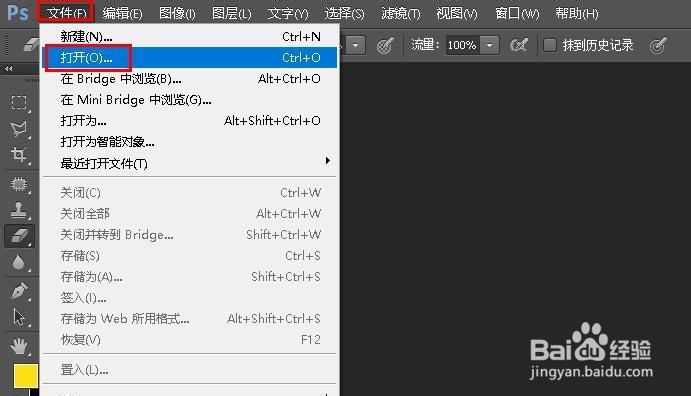
2、点击“文件”>“打开”。打开要删除文字的图片。

利用Photoshop上的“魔术棒”删除图片文字

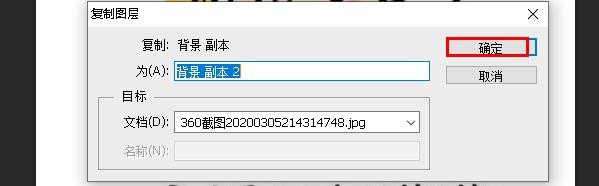
3、打开图片后,您需要做的第一件事就是复制原始图层。请右键点击图像缩略图层,并选择复制图层。在出现的对话框中点击“确定”。

利用Photoshop上的“魔术棒”删除图片文字

利用Photoshop上的“魔术棒”删除图片文字

4、在左侧工具栏里右键点击“快速选择”选择“魔术棒”。

利用Photoshop上的“魔术棒”删除图片文字

5、用“魔术棒”点击文字笔画,形成点状选区。

利用Photoshop上的“魔术棒”删除图片文字

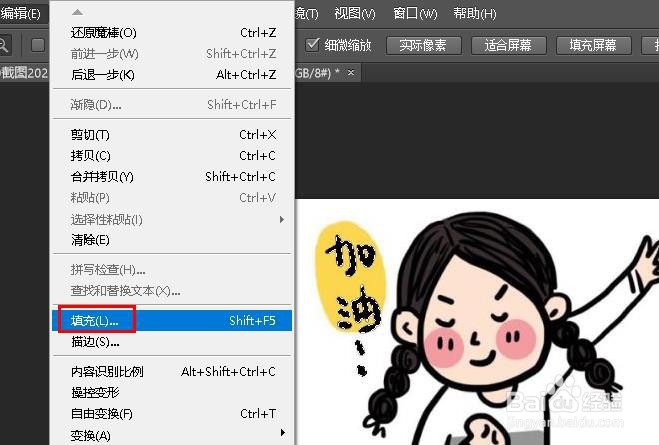
6、在软件顶部的菜单栏中,点击编辑,然后选择填充。您也可以通过按 Shift + F5快速执行此步骤。将打开“填充”对话框。
利用Photoshop上的“魔术棒”删除图片文字

7、在“填充”对话框,选择“内容识别”然后点击“确定”。如果有轻微边缘痕迹,可以用画笔工具拾取底色修复。

利用Photoshop上的“魔术棒”删除图片文字

  • ps魔棒抠图按delete删除不了怎么办
  • PS怎么使用吸管工具吸取颜色
  • ps抠图边缘不整齐怎么消除
  • ps去水印不破坏图片
  • PS怎样设置图像的颜色加深
  • 热门搜索
    毕业自我鉴定怎么写 防辐射服怎么洗 怎么扫描身份证 怎么表白成功率高 用工形式怎么填 雪佛兰怎么样 梨形身材怎么减肥 括号怎么打 大连财经学院怎么样 电子签名怎么做