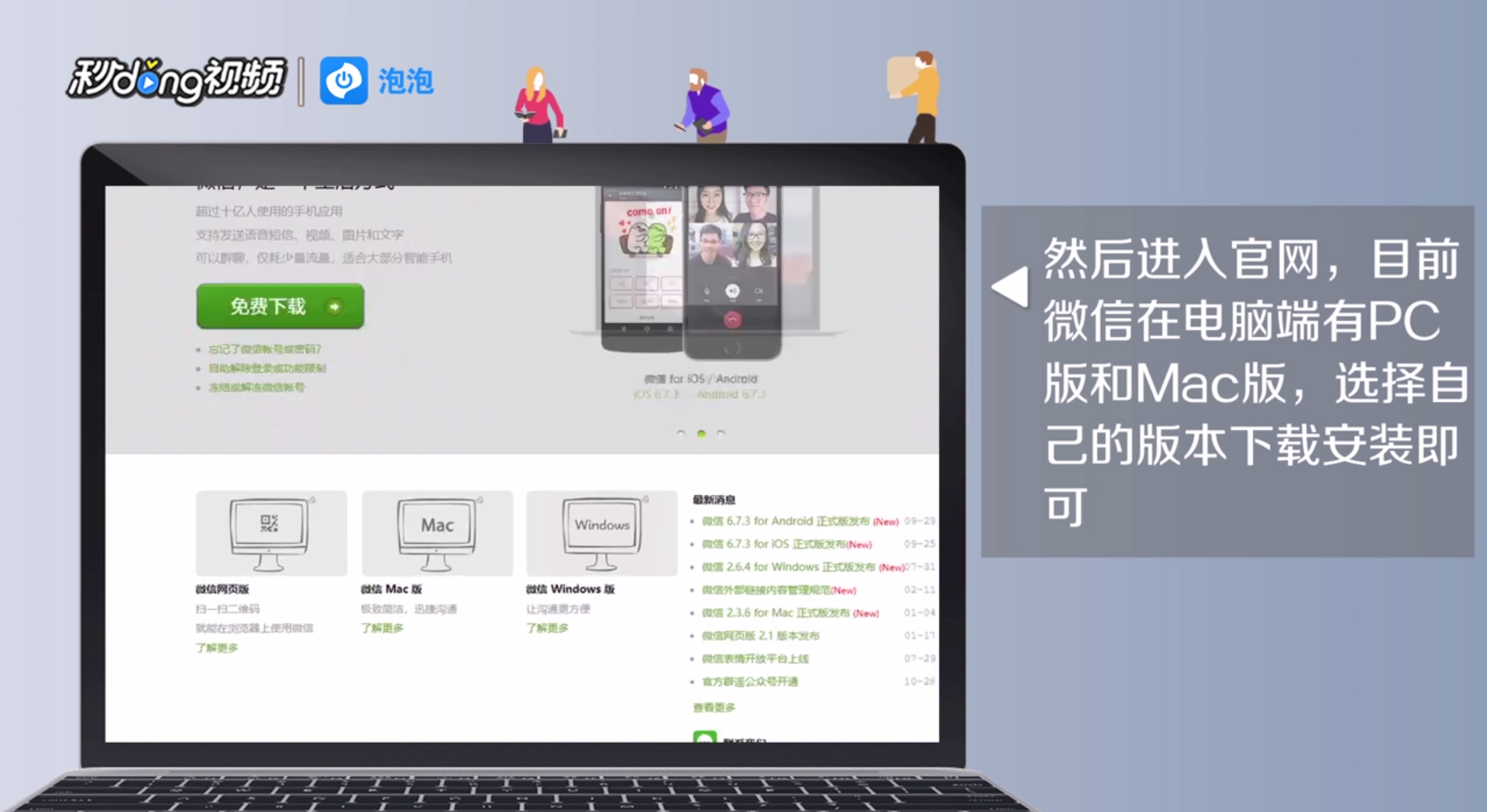
1、百度搜索“微信”,进入微信官网。

2、选择对应的版本下载并安装。
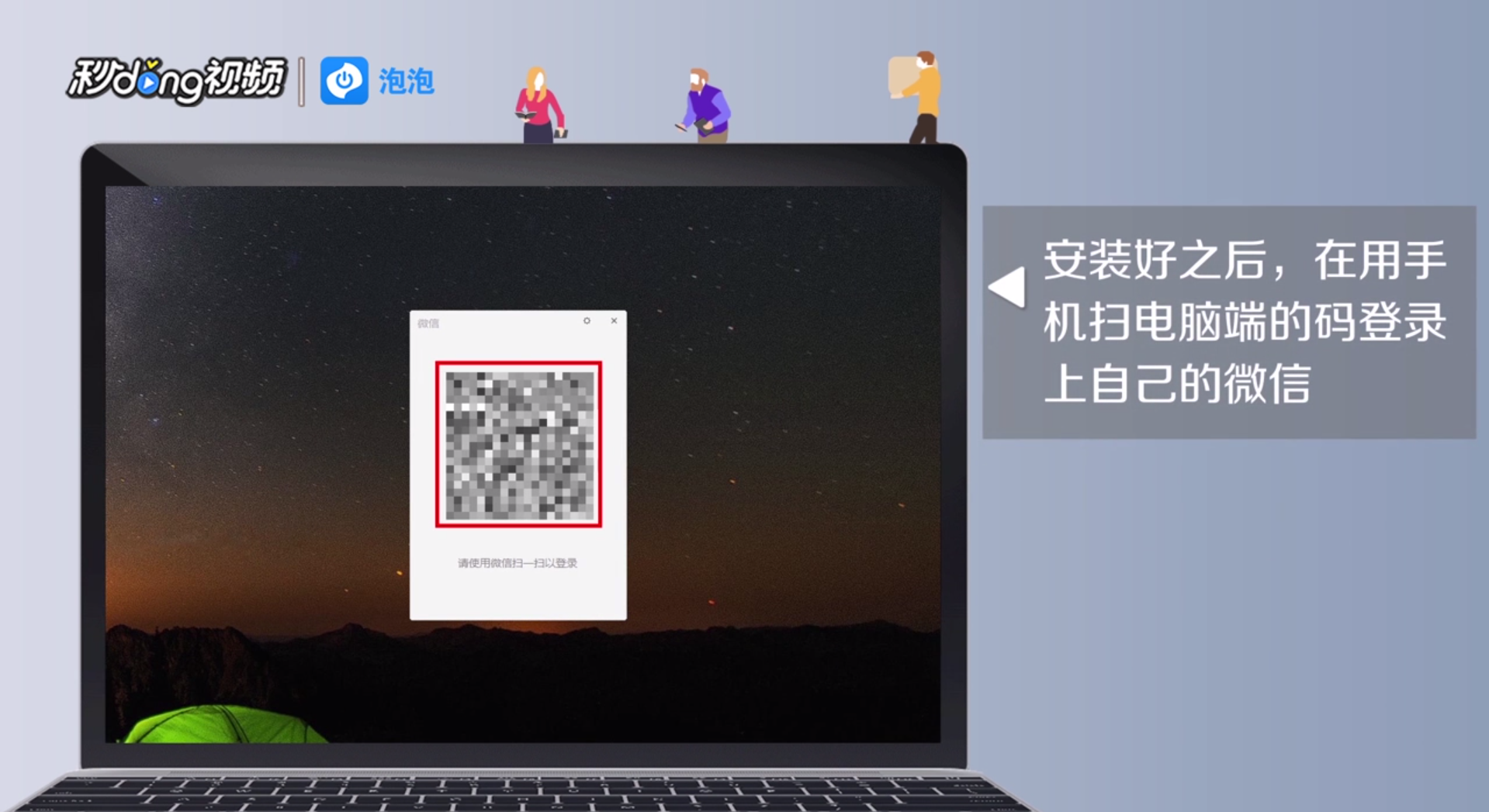
3、扫描电脑端二维码登录微信。
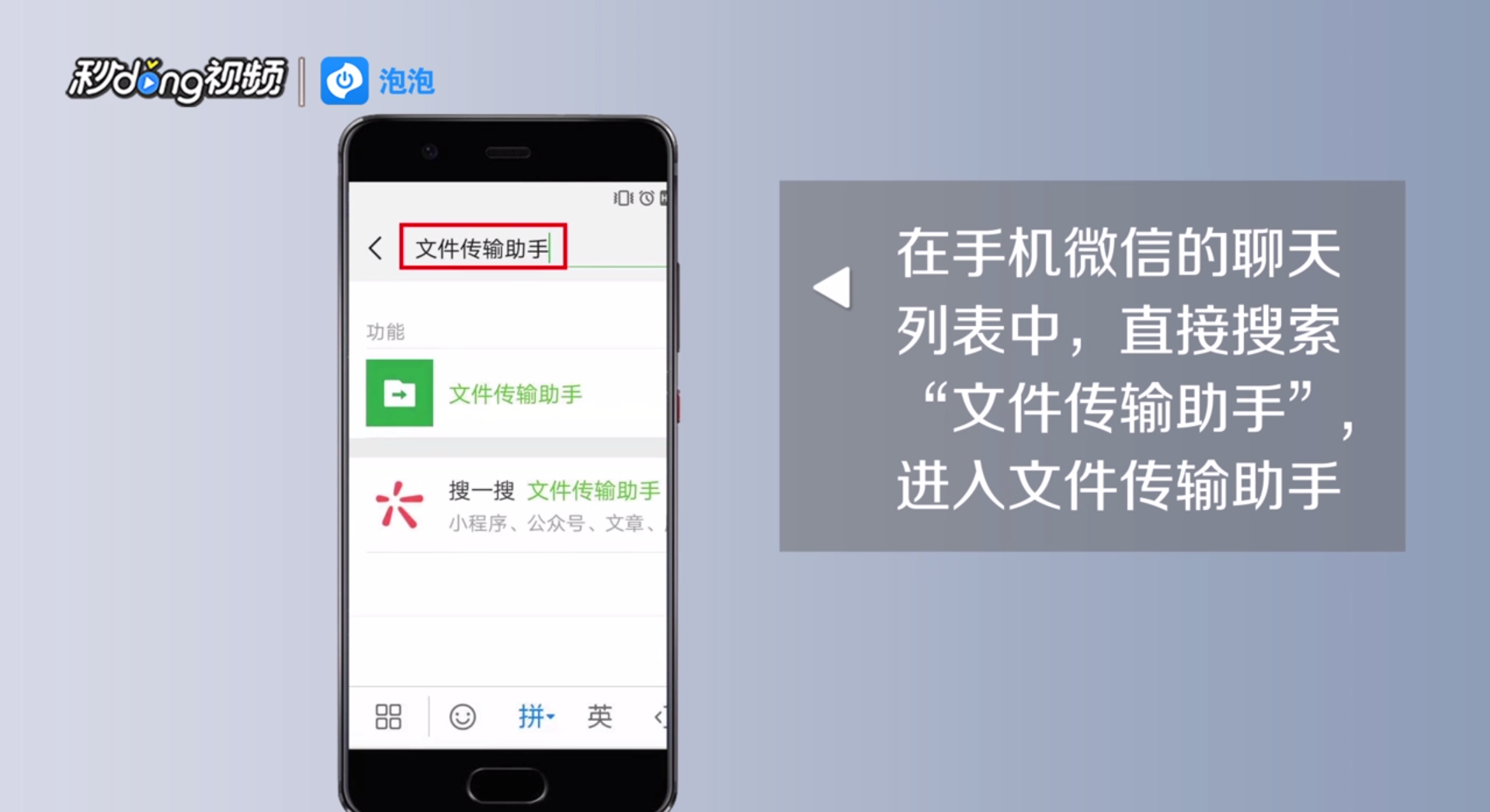
4、在手机微信聊天列表中,搜索“文件传输助手”。
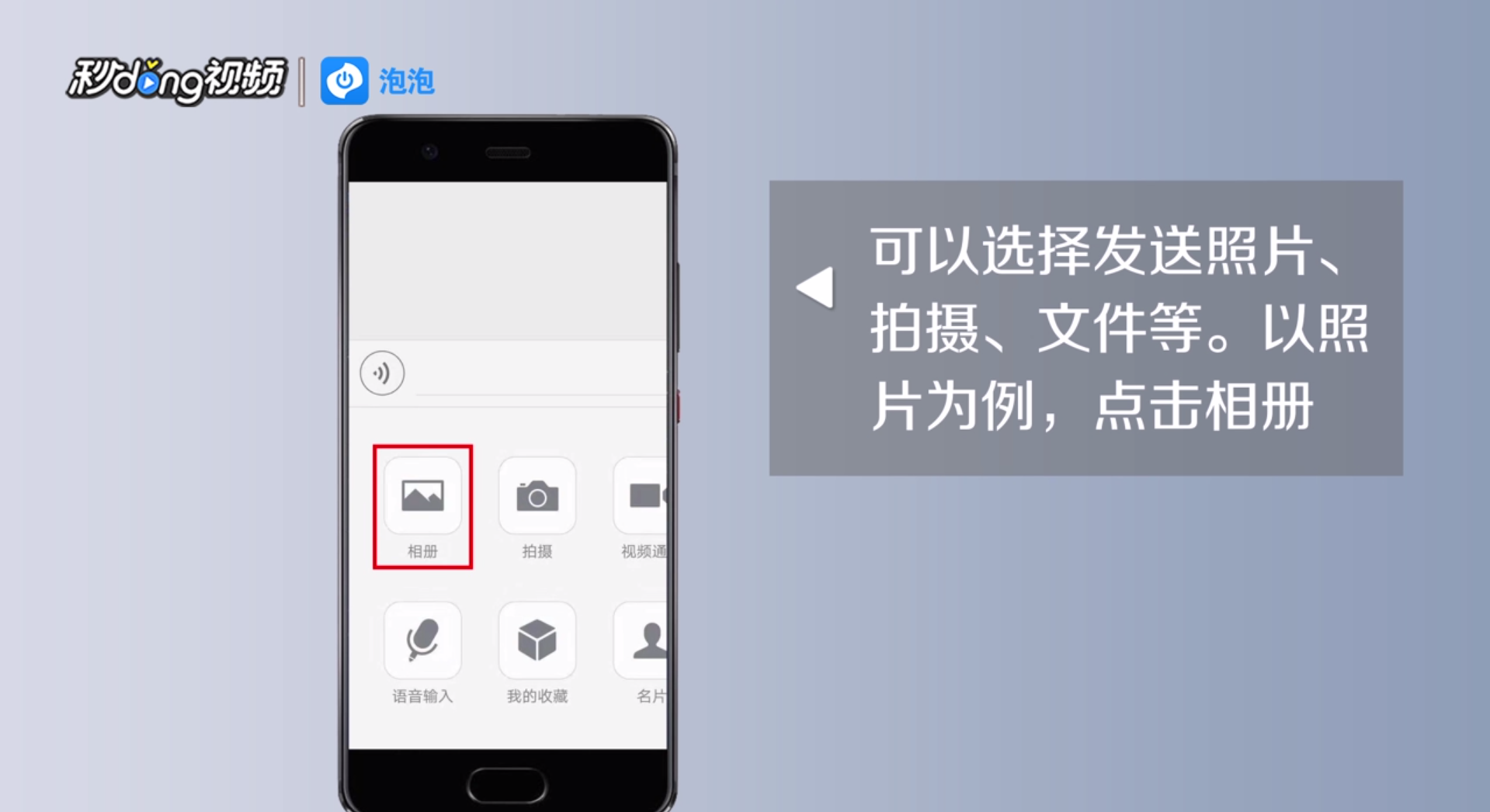
5、进入“文件传输助手”,点击右下角“+”,选择发送“照片”、“拍摄”、“文件”等,以照片为例,点击“相册”。
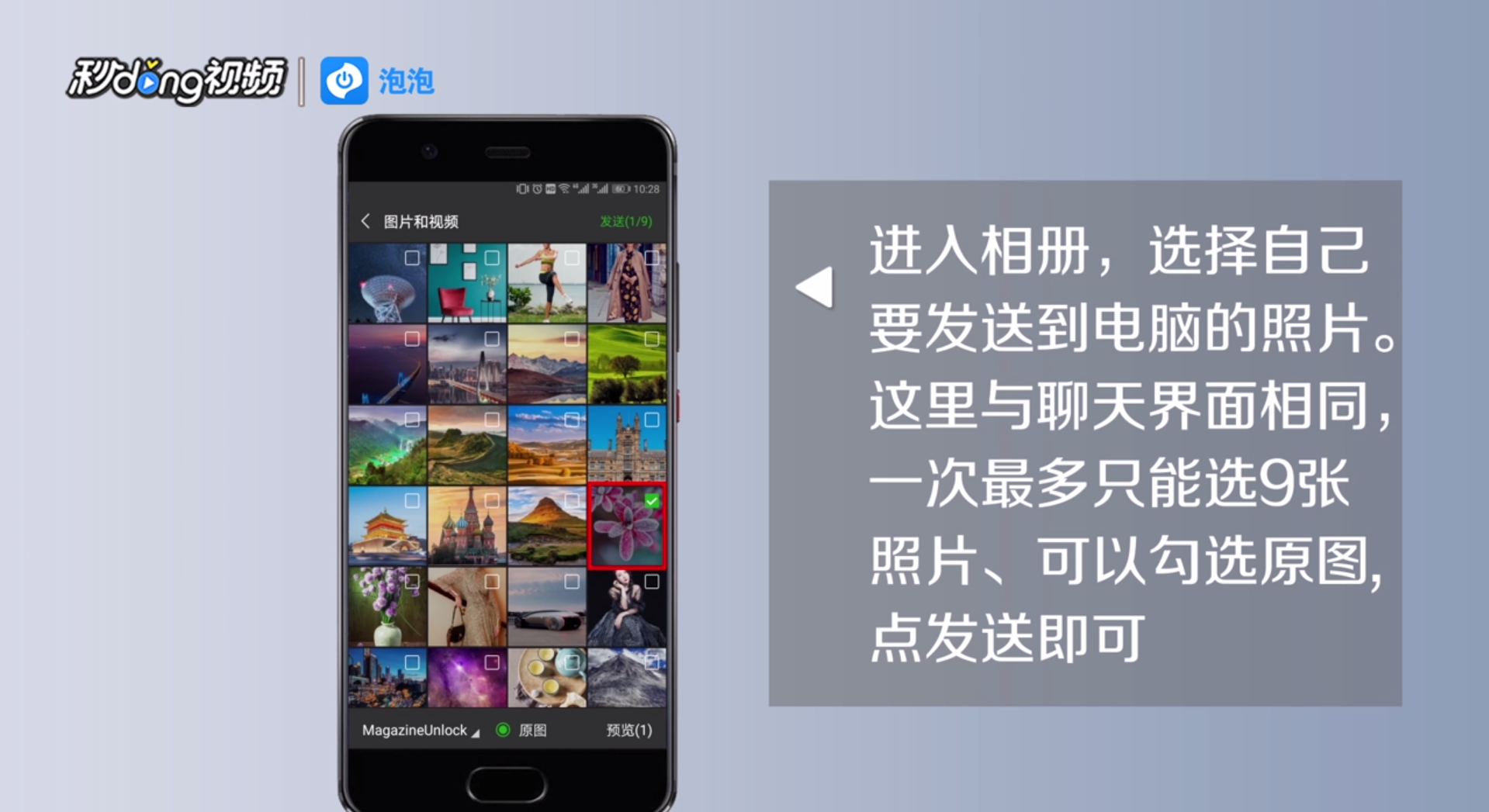
6、选择要发送到电脑的图片,最多可勾选9张,可以勾选原图,点击“发送”。
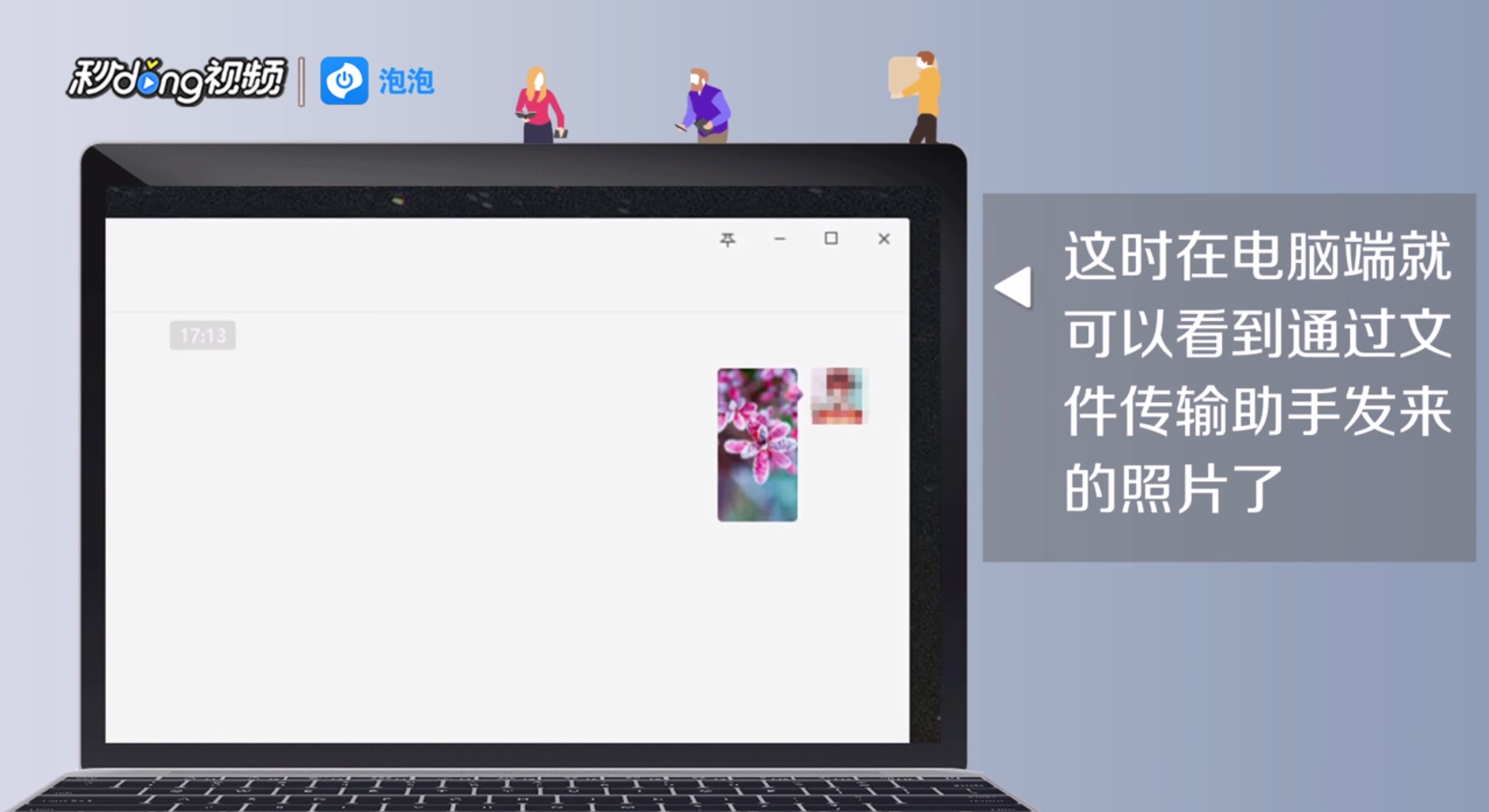
7、此时电脑端即可看到通过文件传输助手发来的图片。
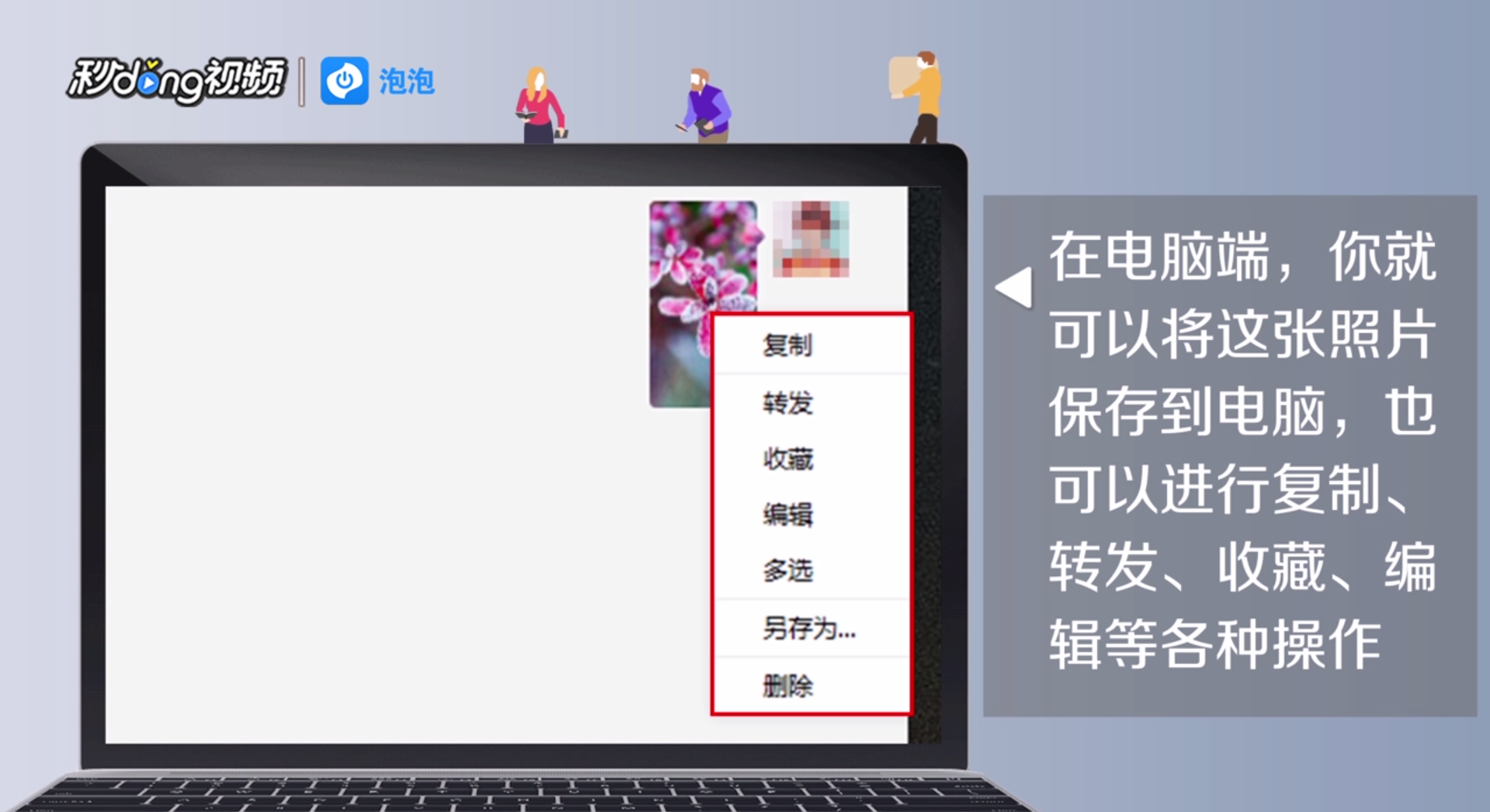
8、可以将图片保存到电脑,也可进行“复制”、“转发”、“收藏”、“编辑”等各种操作。
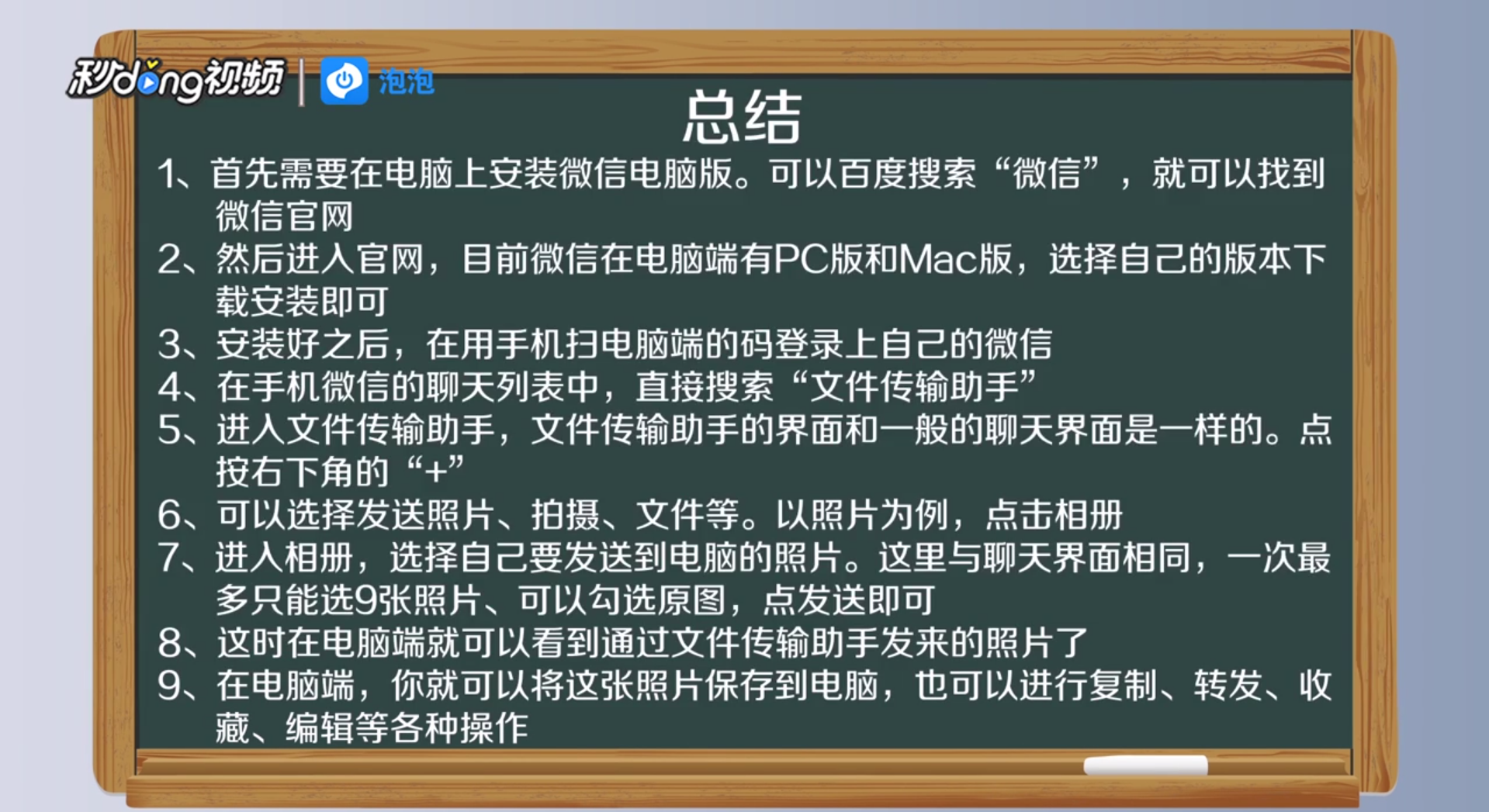
9、总结如下。
时间:2026-04-28 22:12:33
1、百度搜索“微信”,进入微信官网。
2、选择对应的版本下载并安装。
3、扫描电脑端二维码登录微信。
4、在手机微信聊天列表中,搜索“文件传输助手”。
5、进入“文件传输助手”,点击右下角“+”,选择发送“照片”、“拍摄”、“文件”等,以照片为例,点击“相册”。
6、选择要发送到电脑的图片,最多可勾选9张,可以勾选原图,点击“发送”。
7、此时电脑端即可看到通过文件传输助手发来的图片。
8、可以将图片保存到电脑,也可进行“复制”、“转发”、“收藏”、“编辑”等各种操作。
9、总结如下。
