excel 小技巧 如何快速将星*号变为乘×号

 时间:2026-04-22 07:58:44

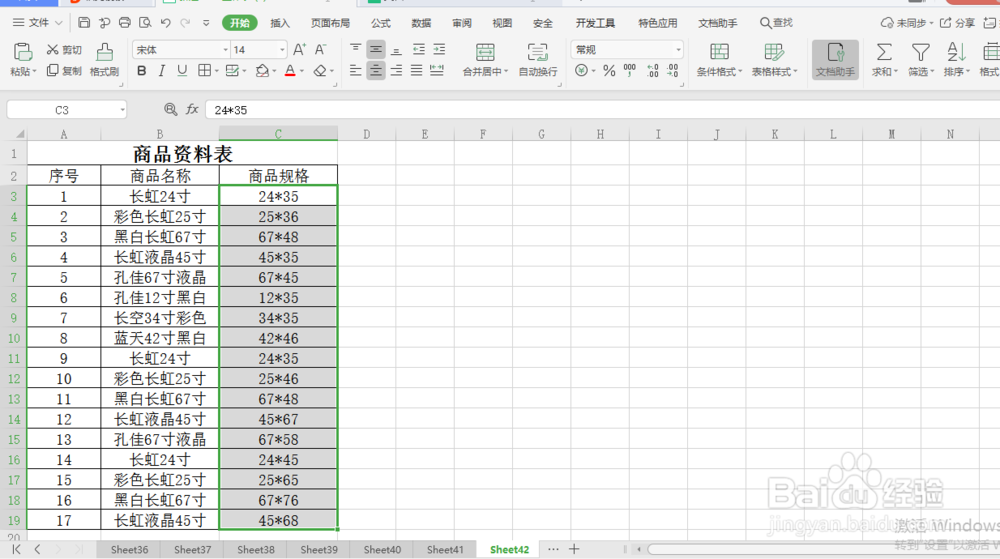
1、打开“商品资料表”数据表,如图所示,含有“序号”、”商品名称“及“商品规格“相关信息,我们现在需要将“商品规格”一列下数据的星*号变为乘×号。
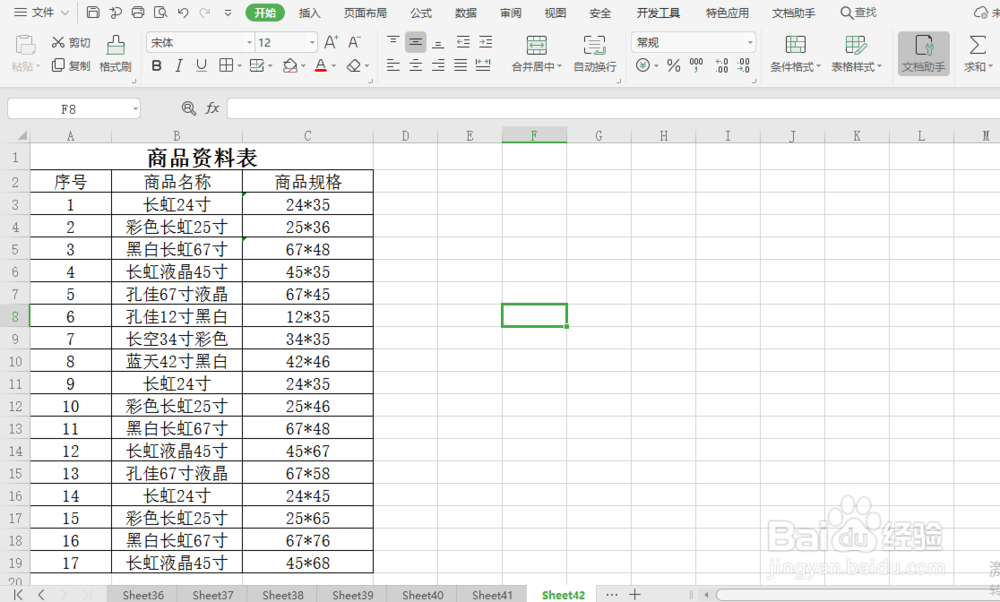
excel 小技巧 如何快速将星*号变为乘×号

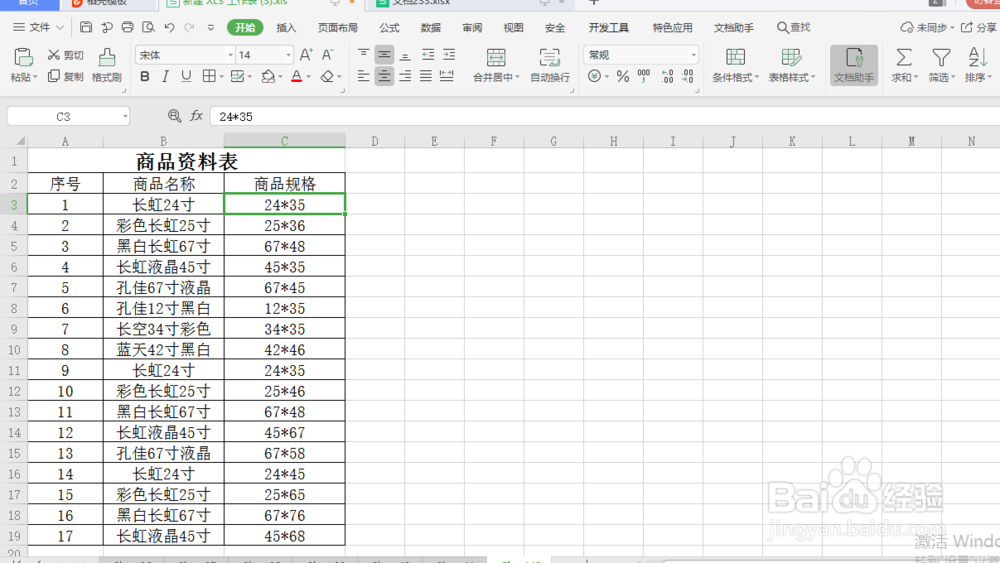
2、单击鼠标左键选中“商品规格”列下的第一个单元格“24*35”,按住鼠标左键不动拖动到底部,选中该列,如图所示。
excel 小技巧 如何快速将星*号变为乘×号

excel 小技巧 如何快速将星*号变为乘×号

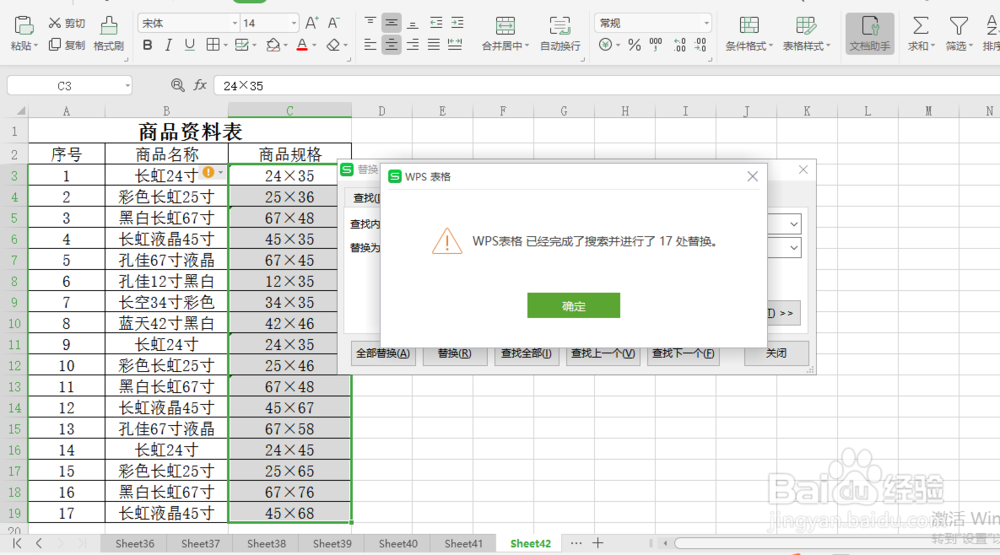
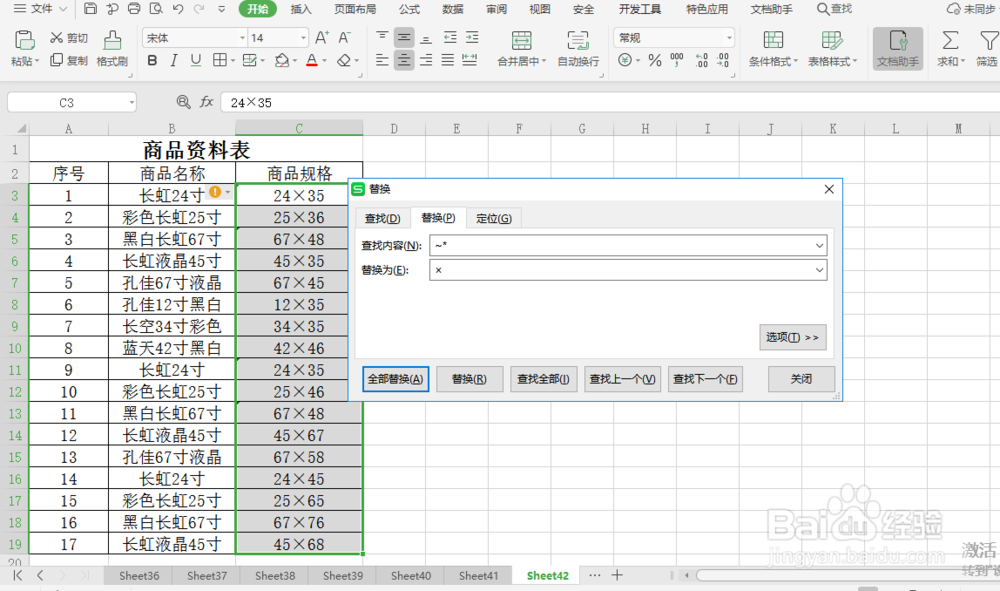
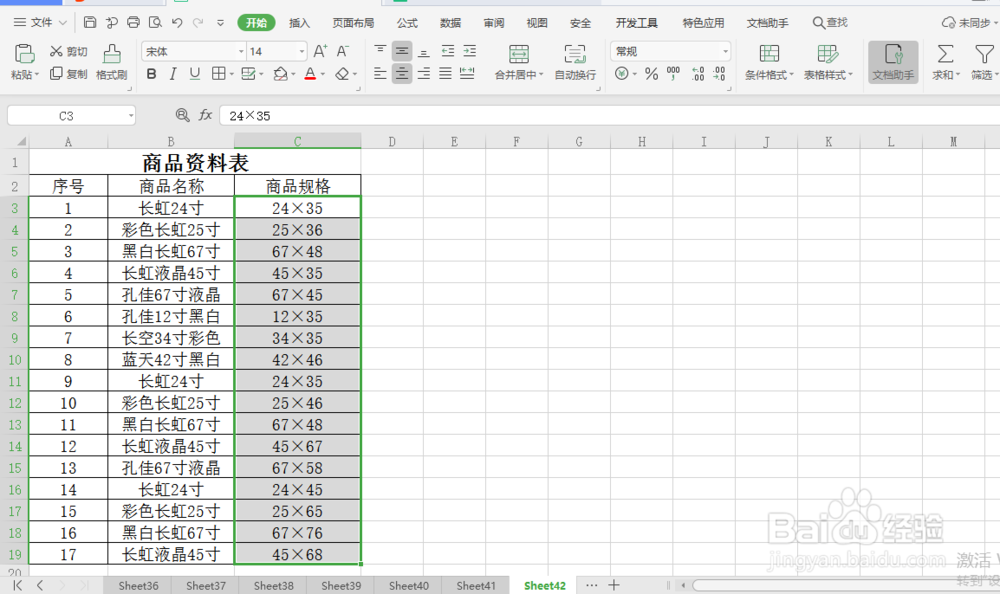
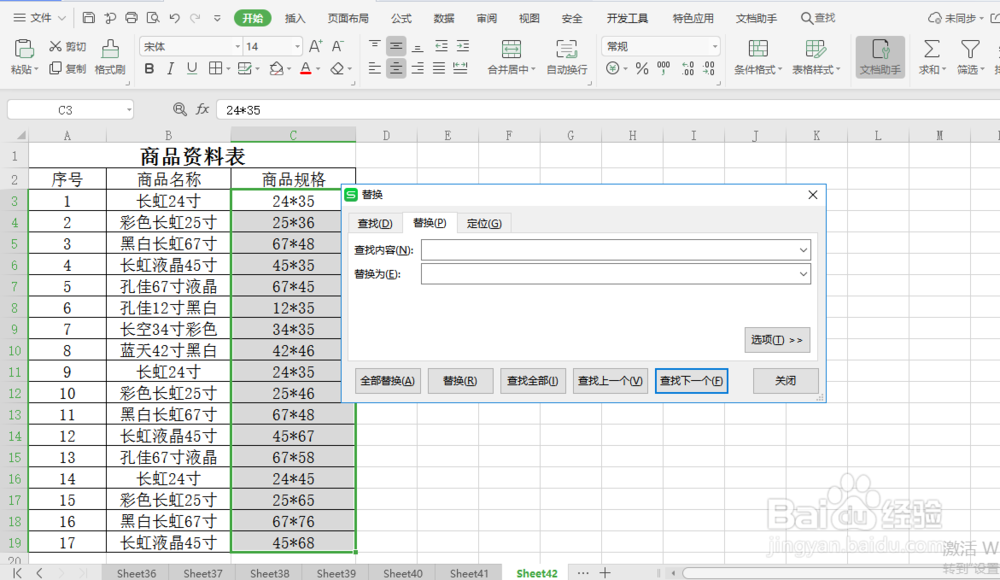
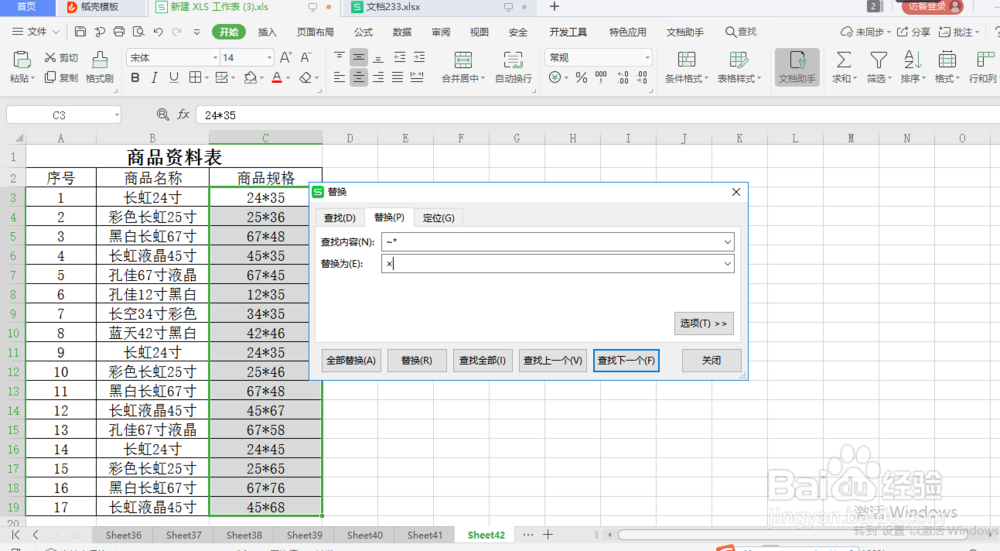
3、按键盘上Ctrl+H键,出现替换对话框,在“替换(P)”项下第一项“查找内容(N)”右边的文本框输入“~*”,在第二项“替换为(E)”右边的文本框输入”ד号,然后选择左下角的“全部替换(A)”,出现提示已替换的数量,单击确定,然后点击替换对话框右下角的关闭按钮,关闭替换对话框,此时,“商品规格”列下的星*号已全部变为乘×号,如图所示:
excel 小技巧 如何快速将星*号变为乘×号

excel 小技巧 如何快速将星*号变为乘×号

excel 小技巧 如何快速将星*号变为乘×号

excel 小技巧 如何快速将星*号变为乘×号

excel 小技巧 如何快速将星*号变为乘×号

  • Dr.com的WinPcap 4.1.3错误提示
  • 电脑如何关闭自动睡眠?
  • WPS如何对表格中的重复项进行标记和删除处理
  • 是否可以向命令提示符直接拖拽文件?
  • 电脑桌面云便签怎么添加工作进度安排计划表?
  • 热门搜索
    炒外汇怎么开户 唱歌跑调怎么办 微信拉黑后怎么恢复 怎么剪切视频 脸上长痘痘怎么治疗 怎么下载youtube 得了阳痿怎么办 人是怎么进化来的 怎么自拍 快递费怎么算