WPS怎么插入下拉列表从单元格选择下拉选项

 时间:2026-04-25 01:30:37

1、打开一个的WPS的界面中,选中要添加的下拉列表

WPS怎么插入下拉列表从单元格选择下拉选项

2、可以看到是在wps中选中了一个要编辑的单元格

WPS怎么插入下拉列表从单元格选择下拉选项

3、点击了wps菜单中的 插入下拉列表 选项

WPS怎么插入下拉列表从单元格选择下拉选项

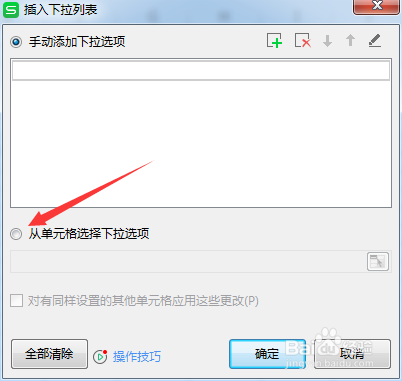
4、进入到了的插入下拉列表界面中,勾选上 从单元格选择下拉选项 选项

WPS怎么插入下拉列表从单元格选择下拉选项

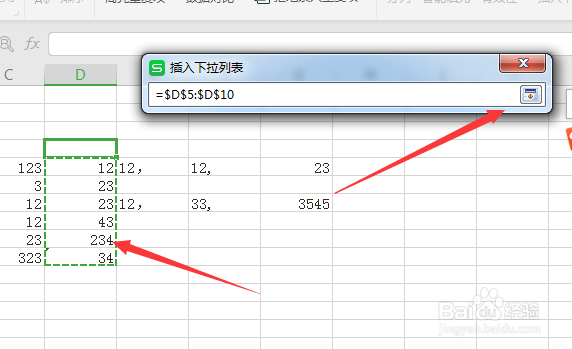
5、勾选上 从单元格选择下拉选项 选项之后,点击要选择的单元格

WPS怎么插入下拉列表从单元格选择下拉选项

6、单元格的数据选择完成之后,然后在点击一个要编辑的按钮

WPS怎么插入下拉列表从单元格选择下拉选项

7、需要的使用的下拉列表选择完成之后,点击 确定

WPS怎么插入下拉列表从单元格选择下拉选项

8、然后再次点击一个编辑的单元格,就会弹出了下拉列表。

WPS怎么插入下拉列表从单元格选择下拉选项

1、点击了wps菜单中的 插入下拉列表 选项

勾选上 从单元格选择下拉选项 选项

点击要选择的单元格

点击一个要编辑的按钮

点击 确定

会弹出了下拉列表

  • 表格设置下拉多个选项
  • excel怎么插入下拉菜单
  • 如何添加excel中下拉选项内容?
  • 如何在Excel单元格设置下拉选项?
  • wps表格二级联动下拉菜单
  • 热门搜索
    网易uu加速器怎么样 螃蟹怎么洗 苏妲己怎么死的 老年人手抖是怎么回事 产后恶露不尽怎么办 目标顾客描述怎么写 爱和乐怎么样 有川字纹怎么办 夏天感冒了怎么办 零钱明细怎么删除