1、打开WPS表格,在单元格内输入一级和二级选项的对应关系表,选中所塑颂光有的选项,点离良击菜单栏上“公式”。
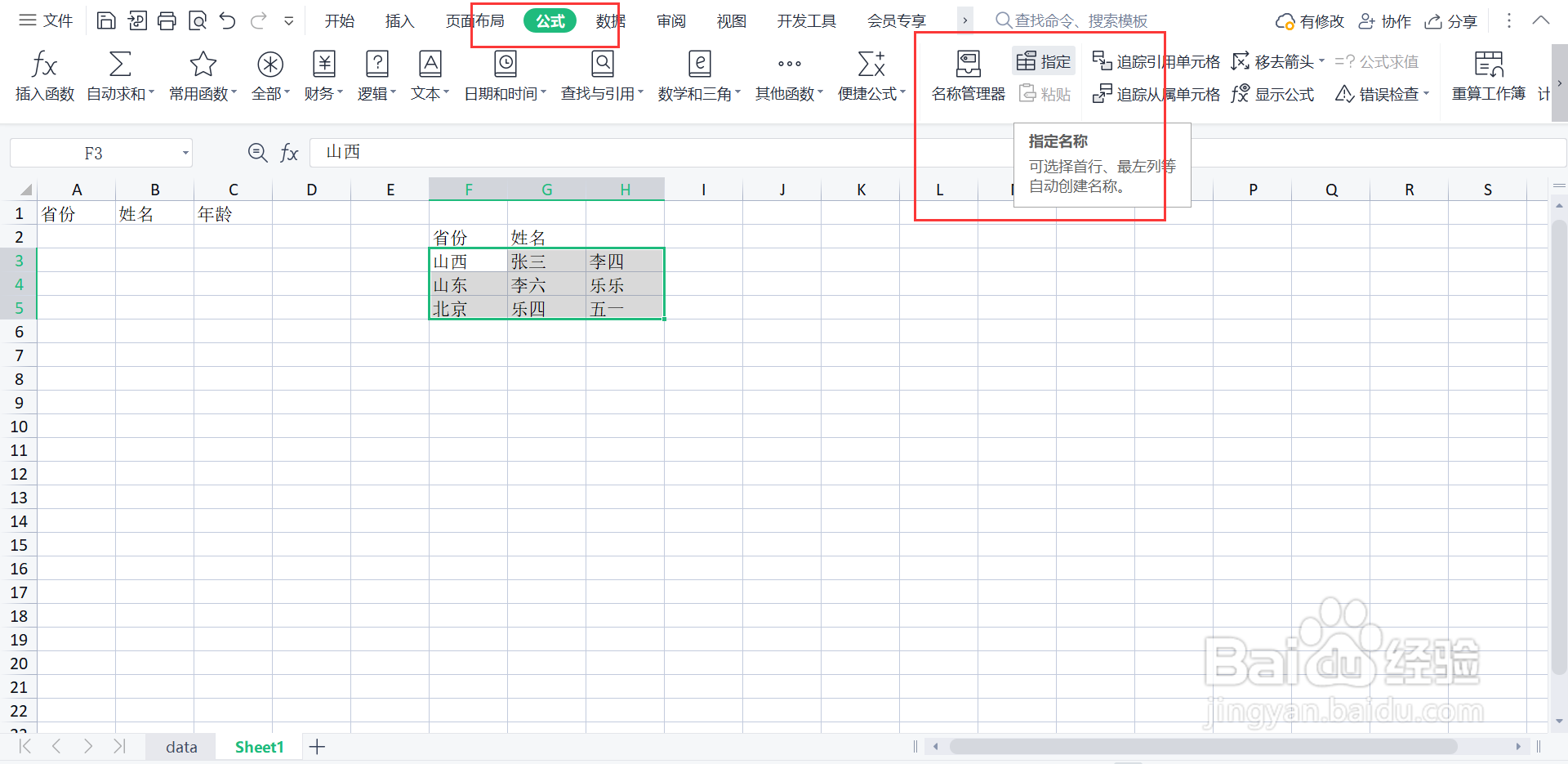
2、点击“指定”,弹出窗码离口,勾选“最左列”,二级选项依据一级选项创建名称。

3、选中A列单元格,点击菜单栏上“数据-有效性”。
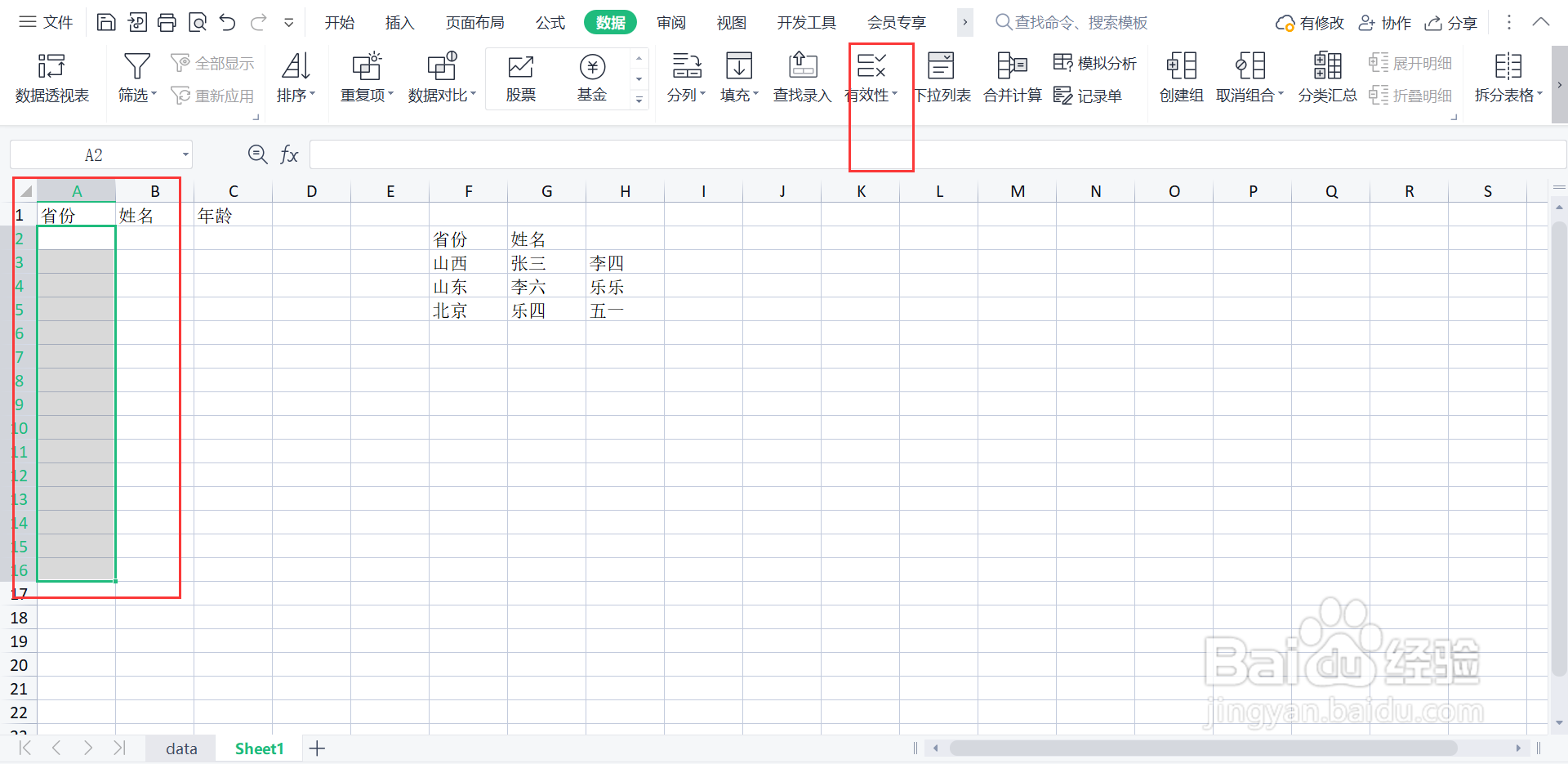
4、弹出窗口,点击允许序列,设置来源为选项列表里的一级选项。

5、点击A列单元格,显示出一级下拉选项,选中B列数据,打开数据验证窗口,设置允许序列,在来源输入框里输入“=indirect(a2)”。
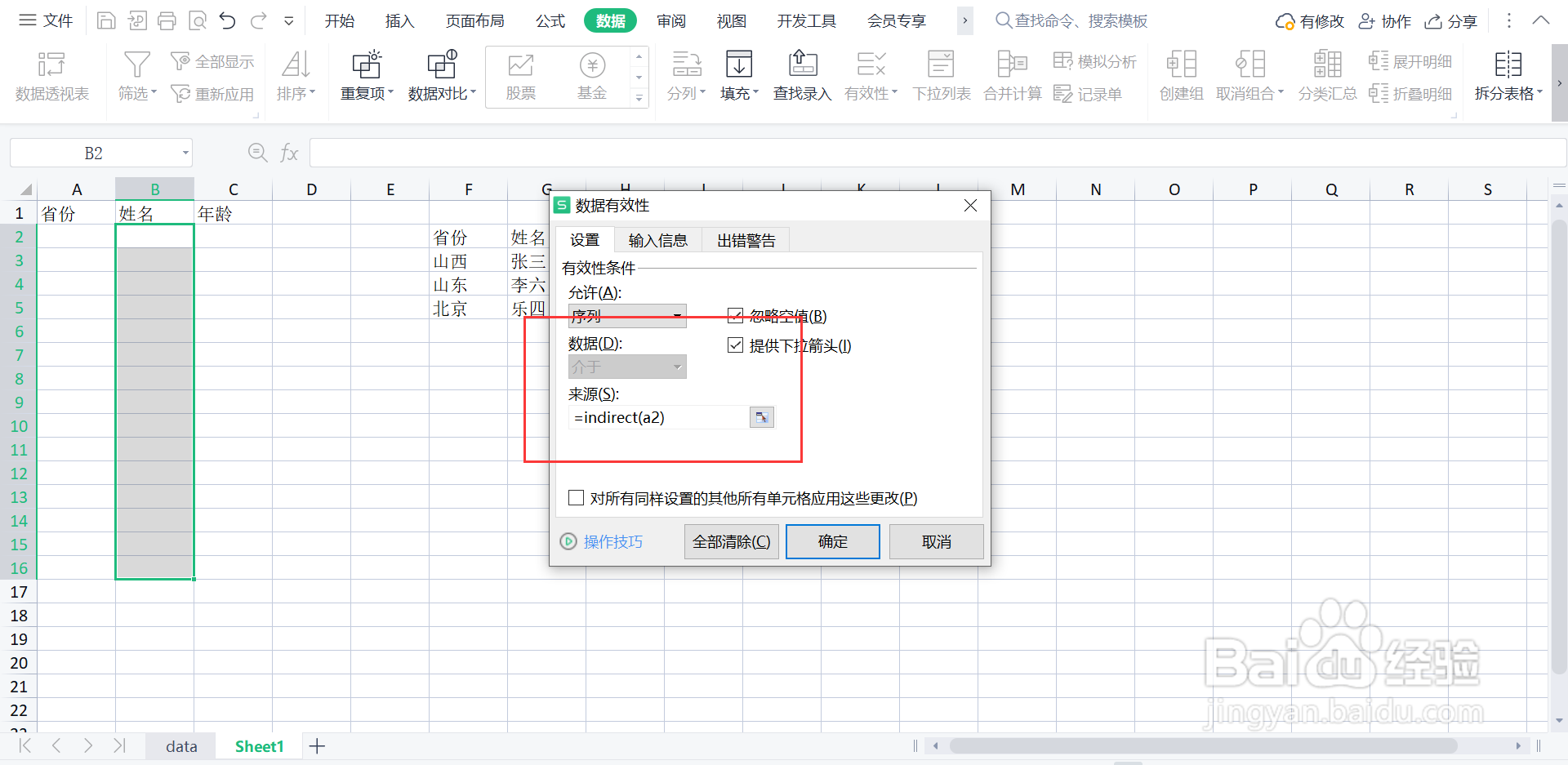
6、点击确定,wps表格二级联动下拉菜单设置完成。

时间:2026-04-25 23:26:15
1、打开WPS表格,在单元格内输入一级和二级选项的对应关系表,选中所塑颂光有的选项,点离良击菜单栏上“公式”。
2、点击“指定”,弹出窗码离口,勾选“最左列”,二级选项依据一级选项创建名称。
3、选中A列单元格,点击菜单栏上“数据-有效性”。
4、弹出窗口,点击允许序列,设置来源为选项列表里的一级选项。
5、点击A列单元格,显示出一级下拉选项,选中B列数据,打开数据验证窗口,设置允许序列,在来源输入框里输入“=indirect(a2)”。
6、点击确定,wps表格二级联动下拉菜单设置完成。
