怎样在excel表格中设置冻结某一行或几行窗口

 时间:2024-10-11 18:54:18

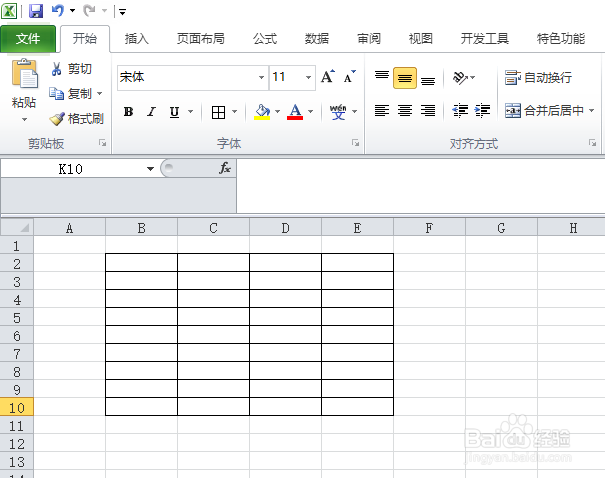
1、首先,我们打开我们电脑上面的一个excel文档;
怎样在excel表格中设置冻结某一行或几行窗口

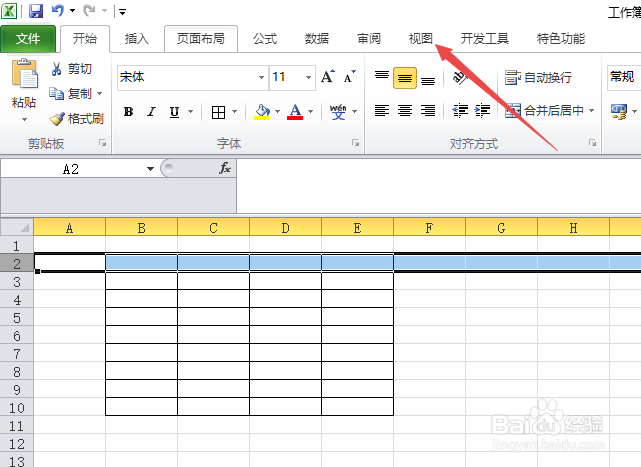
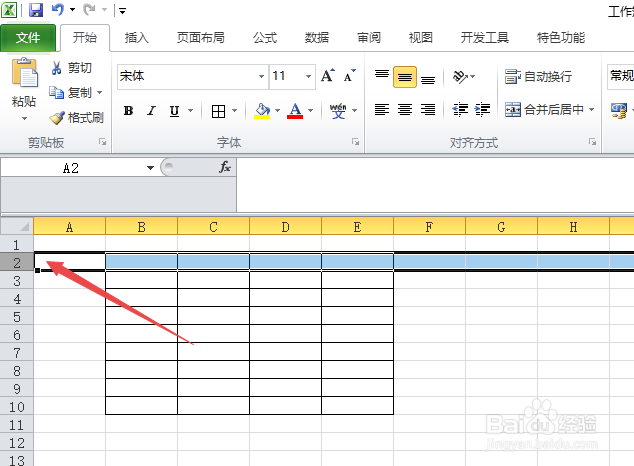
2、然后我们想要冻结某一行的话,此处我们选择冻结第一行来演示,我们应该选中第二行;
怎样在excel表格中设置冻结某一行或几行窗口

3、然后我们点击工具栏中的视图;

怎样在excel表格中设置冻结某一行或几行窗口

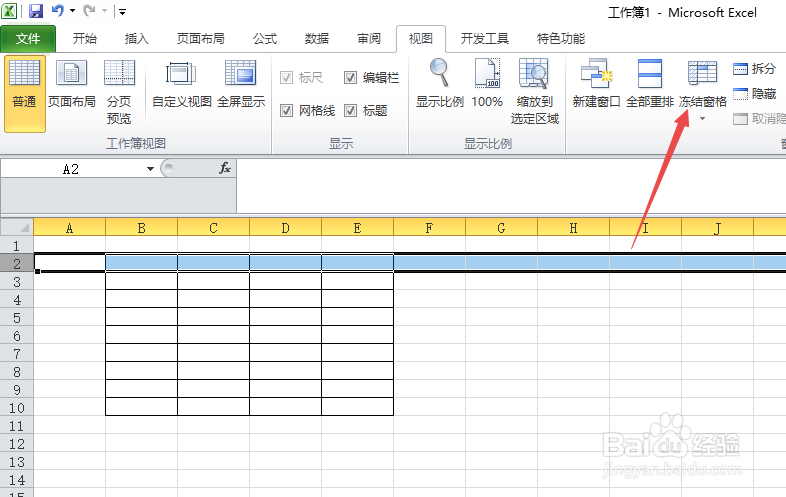
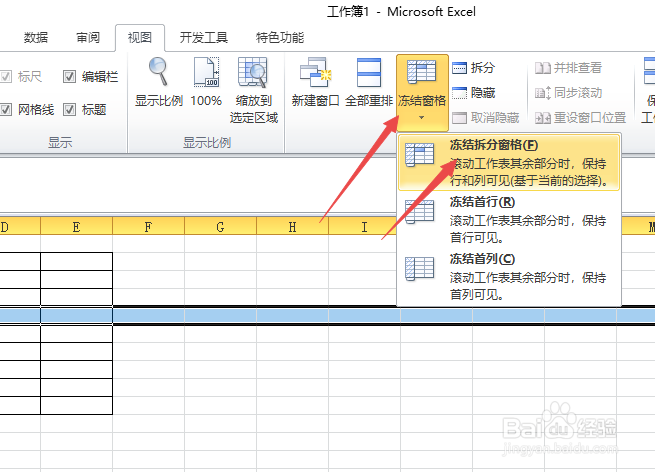
4、之后我们点击冻结窗口;

怎样在excel表格中设置冻结某一行或几行窗口

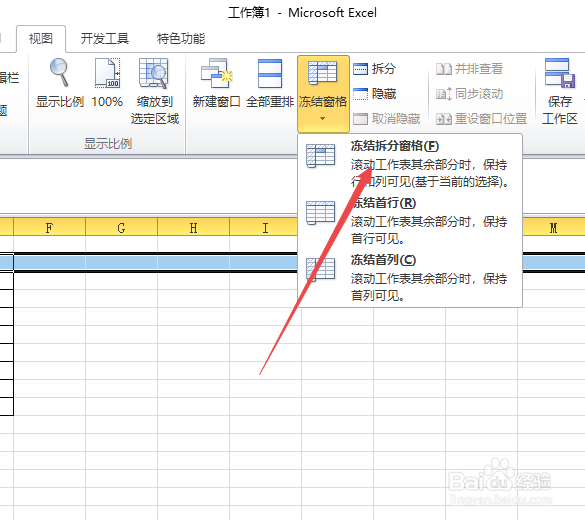
5、然后我们点击冻结拆分窗口;

怎样在excel表格中设置冻结某一行或几行窗口

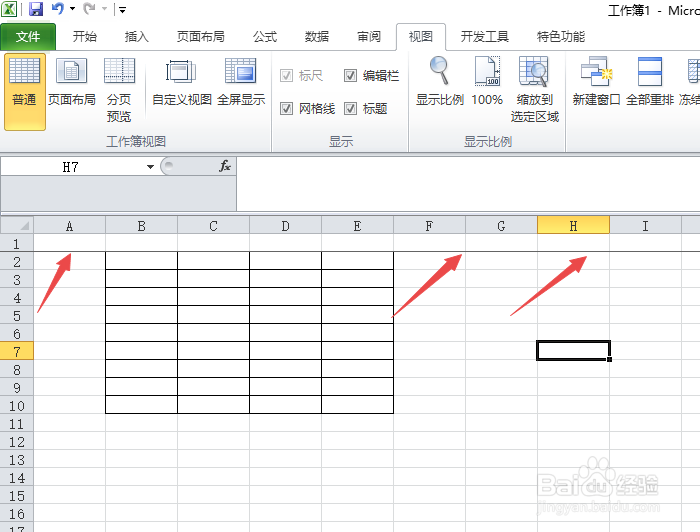
6、之后我们就可以看到我们冻结了第一行了;

怎样在excel表格中设置冻结某一行或几行窗口

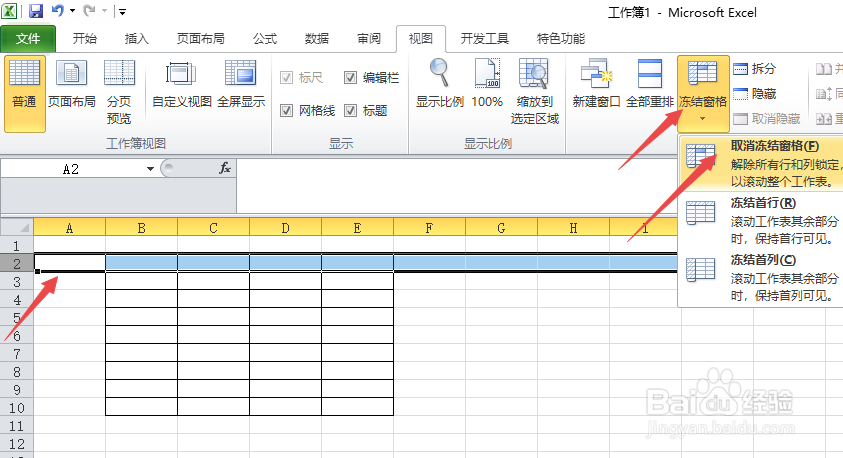
7、我们选中第二行,然后我们点击冻结窗口弹出的窗口中的取消冻结窗口;

怎样在excel表格中设置冻结某一行或几行窗口

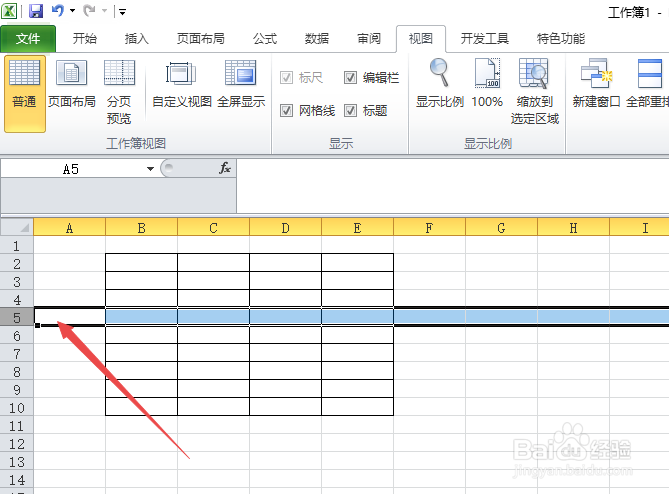
8、我们开始演示一下冻结多行窗口,我们想要冻结4行的话,那么我们就应该选择第5行;
怎样在excel表格中设置冻结某一行或几行窗口

9、然后我们点击冻结窗口,之后点击冻结拆分窗口;

怎样在excel表格中设置冻结某一行或几行窗口

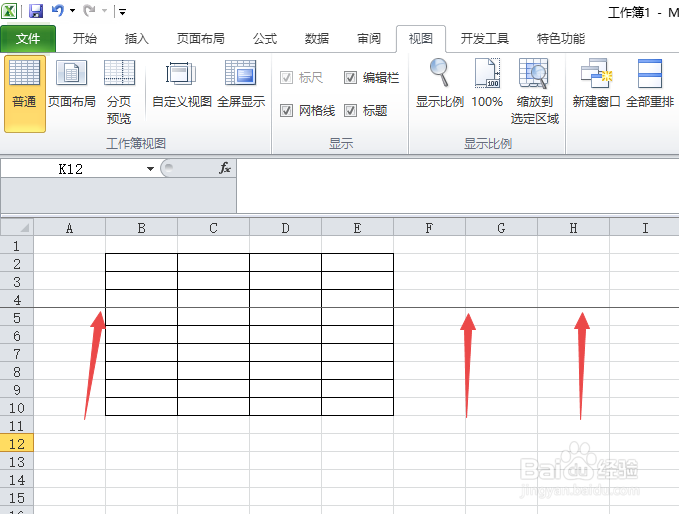
10、结果如图所示,这样我们就冻结了4行窗口了。我们冻结的窗口行数是需要多选择1行的。相信大家现在都会了。
怎样在excel表格中设置冻结某一行或几行窗口
  • 怎样按部门分类打印
  • 如何在excel工作表中插入行?
  • 在excel中用公式自定义日期格式
  • 如何把表格的首行冻结
  • excel表格如何简洁的粘贴计算公式
  • 热门搜索
    油性皮肤怎么改善 科沃斯怎么样 玫瑰怎么画 冰雹是怎么形成的 近光灯和远光灯怎么开 鸡肉怎么做好吃又简单 崴脚了怎么快速恢复 touch怎么读 带鱼怎么处理干净 网站怎么优化