word2016如何制作明星卡贴——刘涛十

 时间:2026-04-24 17:05:55

1、如下所示,

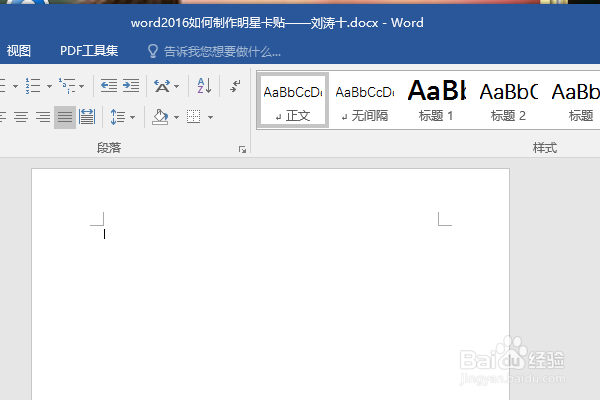
打开word2016软件,新建一个空白的文档,

保存为:

word2016如何制作明星卡贴——刘涛十
word2016如何制作明星卡贴——刘涛十

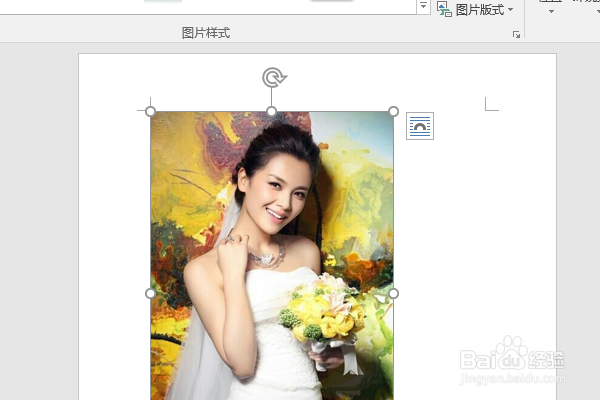
2、快速插入一张刘涛的美图到文档中,作为后面的演示所用。
word2016如何制作明星卡贴——刘涛十

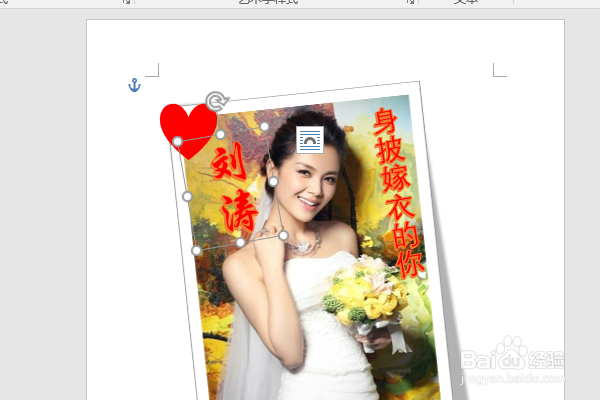
3、点击图片,在格式工具栏中选择图片样式【旋转,白色】

word2016如何制作明星卡贴——刘涛十

4、插入一个桃子心图框在图片的左角处,

设置形状轮廓无,形状填充红色。

word2016如何制作明星卡贴——刘涛十

5、插入一个艺术字,设置文字方向为垂直,

修改文字内容为“身披嫁衣的你”,修改文本填充为红色,

旋转艺术字成一定角度,与图片平行,

word2016如何制作明星卡贴——刘涛十

6、复制粘贴图片,移动到人物的左边,

修改文字为“刘涛”,调整字号,字体为华文行楷,

至此,

这个六条卡贴就制作完成。
word2016如何制作明星卡贴——刘涛十

  • word2016如何制作明星卡贴——林心如二
  • word2016如何制作明星卡贴——左小青二
  • word2016如何制作明星卡贴——林心如
  • word2016如何制作明星卡贴——赵雅芝四
  • word2016如何制作明星卡贴——王艳
  • 热门搜索
    扎西德勒什么意思啊 助学金什么时候发放 庆余年第二季什么时候播 理财知识学习 电脑入门知识 the end什么意思 山西有什么好玩的地方 北柴胡的功效与作用 运动会会旗 瑕不掩瑜什么意思