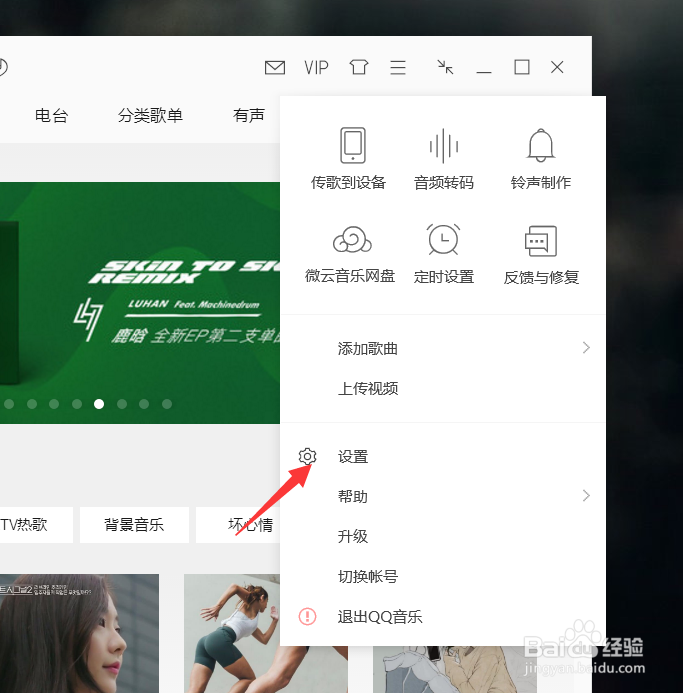
1、打开安装好的QQ音乐后,我们在主面板,找到图中的“三”符号,点击它,如下图所示

2、在弹出的下拉列表里面,我们点击设置,参考下图
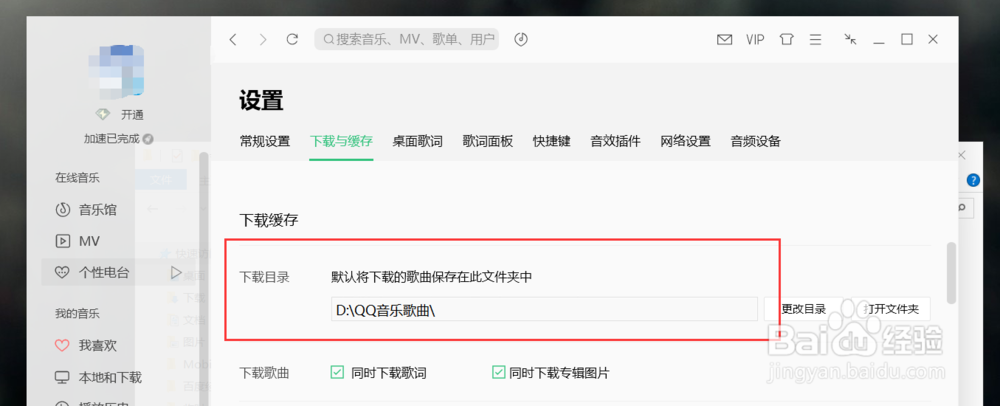
3、在设置选项里面,我们找到下载与缓存栏目,点击进入,如图示

4、进入下载与缓存界面后,我们可以很轻松的就看到下载目录了。我们先记住这个目录,如图示
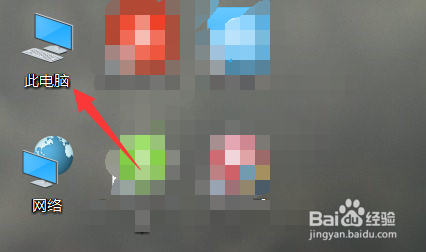
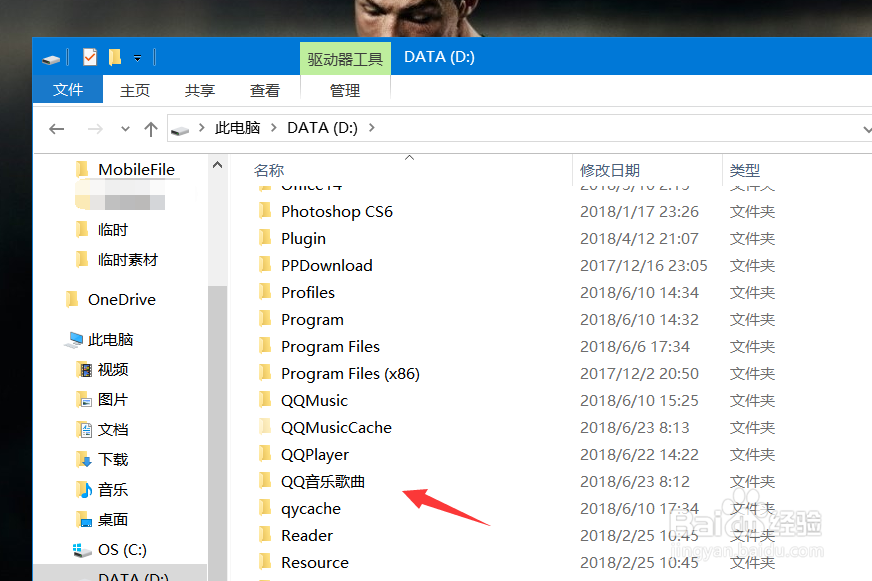
5、然后,我们所要做的就是按照这个目录,打开下载歌曲所在的文件夹,参考下图
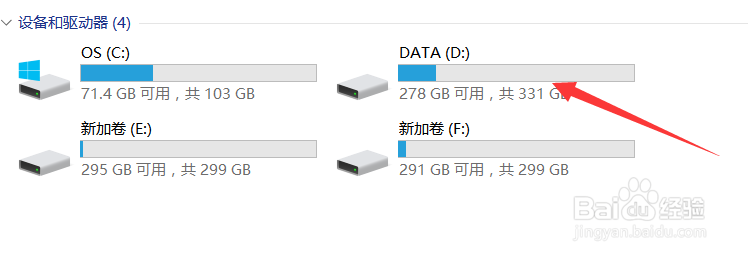
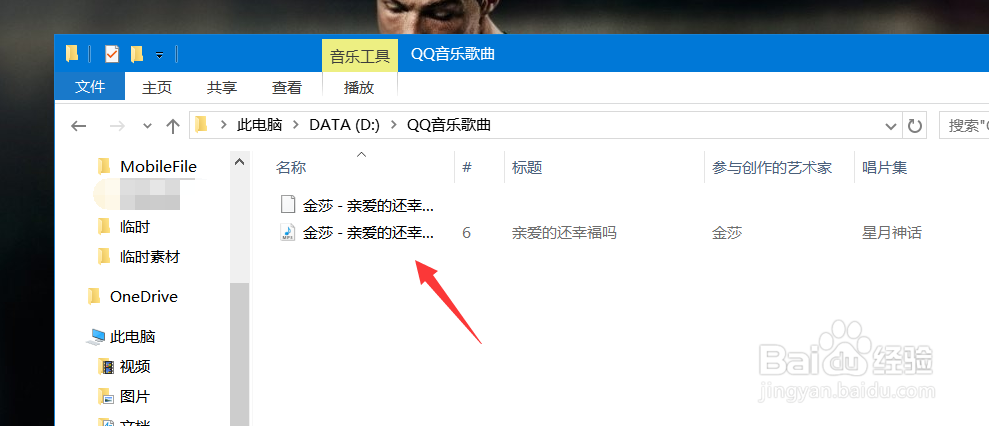
6、这样,打开下载歌曲的文件夹后,我们就找到下载过的歌曲啦!童鞋们,学到了吗?马上去试试吧!其实只要懂了方法和技巧还是很容易上手的!
时间:2026-04-22 19:37:40
1、打开安装好的QQ音乐后,我们在主面板,找到图中的“三”符号,点击它,如下图所示
2、在弹出的下拉列表里面,我们点击设置,参考下图
3、在设置选项里面,我们找到下载与缓存栏目,点击进入,如图示
4、进入下载与缓存界面后,我们可以很轻松的就看到下载目录了。我们先记住这个目录,如图示
5、然后,我们所要做的就是按照这个目录,打开下载歌曲所在的文件夹,参考下图
6、这样,打开下载歌曲的文件夹后,我们就找到下载过的歌曲啦!童鞋们,学到了吗?马上去试试吧!其实只要懂了方法和技巧还是很容易上手的!
