1、先把图片都放置到一个文件夹,如果需要在PS中显示图片名,可以事先把图片命名。

2、打开PS,然后点击左上角的文件。
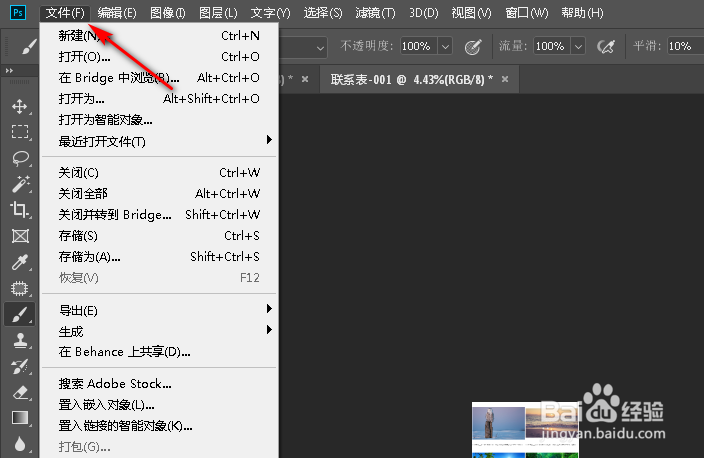
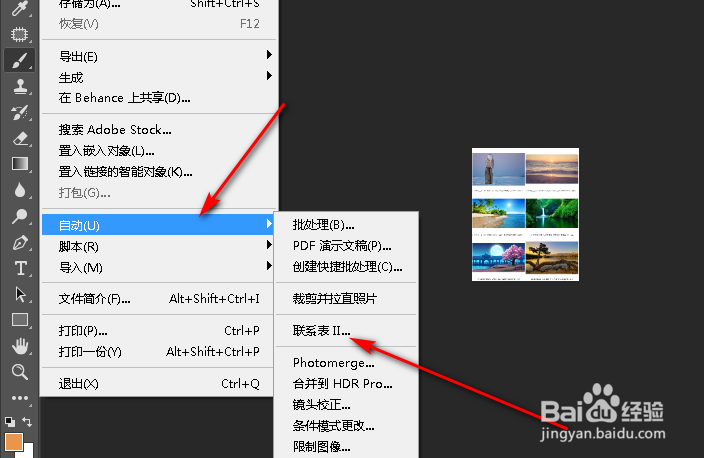
3、点击文件之后,点击自动-联系表。
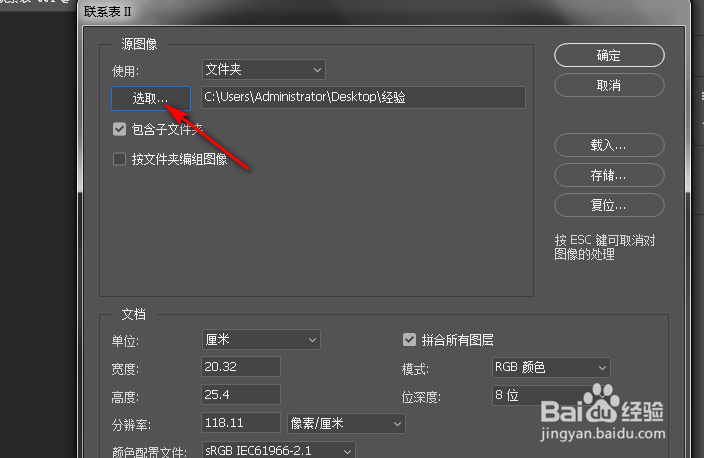
4、点击进入联系表之后,选择刚才的文件夹。
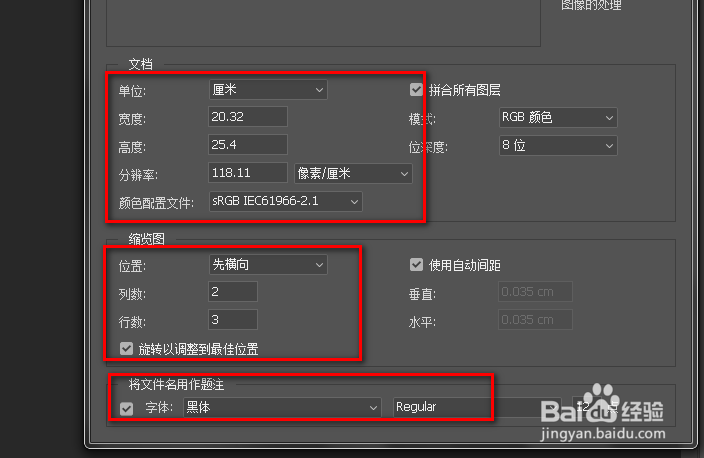
5、可以设置一下文档的尺寸,图片的排版,如果需要显示图片名可以勾选最后一项。
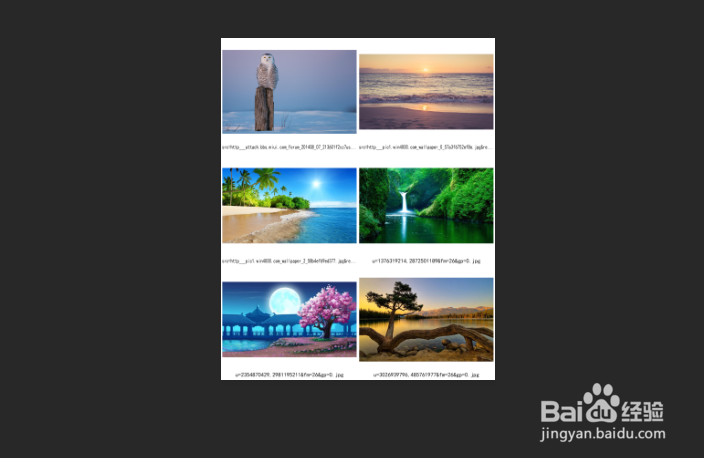
6、设置好联系表之后,等待几秒,图片就可以批量导入,并且排版了。
时间:2026-04-25 00:27:29
1、先把图片都放置到一个文件夹,如果需要在PS中显示图片名,可以事先把图片命名。
2、打开PS,然后点击左上角的文件。
3、点击文件之后,点击自动-联系表。
4、点击进入联系表之后,选择刚才的文件夹。
5、可以设置一下文档的尺寸,图片的排版,如果需要显示图片名可以勾选最后一项。
6、设置好联系表之后,等待几秒,图片就可以批量导入,并且排版了。
