自由笔记如何给画布笔记设置辅助线间距为8

 时间:2026-04-22 08:20:47

1、打开自由笔记,点击主界面下方的【未归档笔记】

自由笔记如何给画布笔记设置辅助线间距为8

2、在未归档笔记页面中,点击右上角的【+】

自由笔记如何给画布笔记设置辅助线间距为8

3、在新建界面,点击【快速笔记】

自由笔记如何给画布笔记设置辅助线间距为8

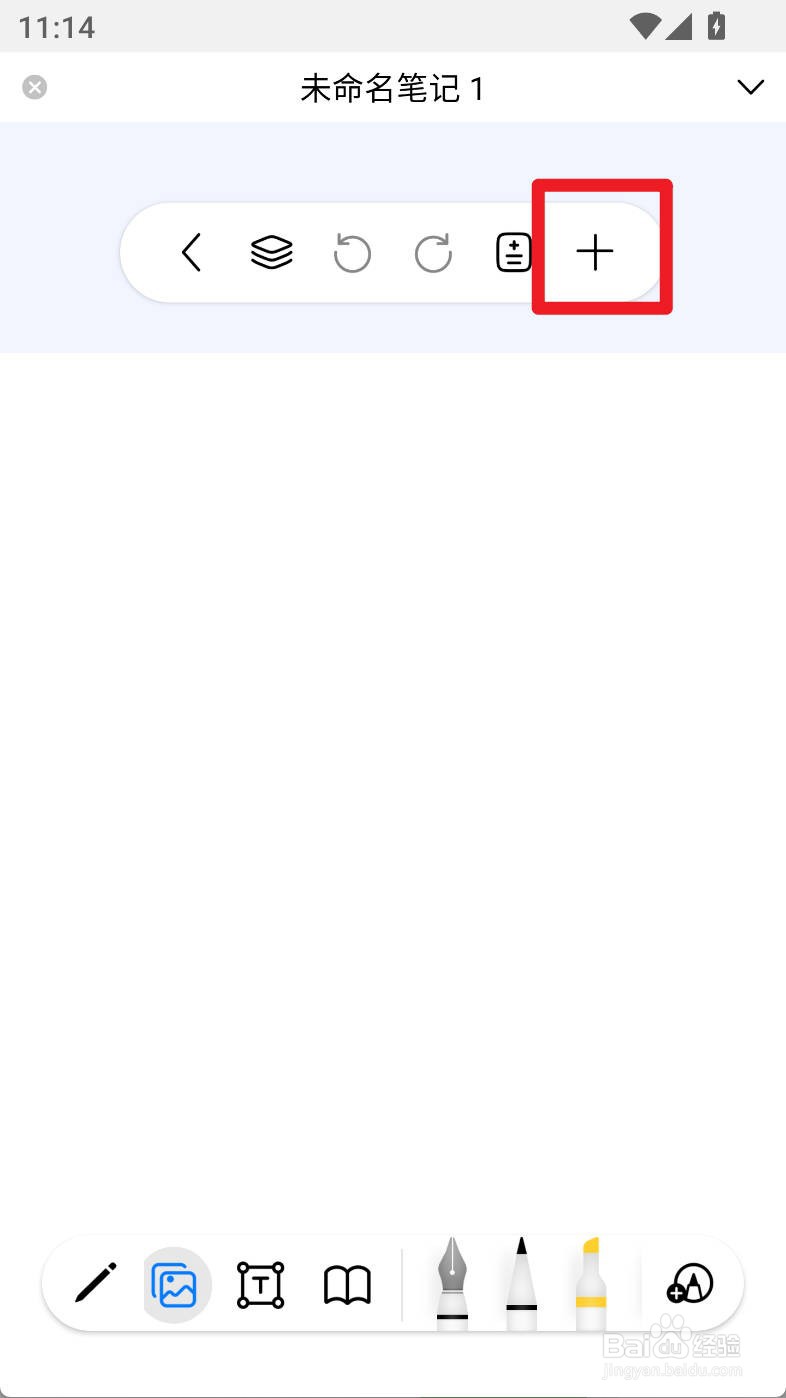
4、在笔记界面,点击【+】按钮

自由笔记如何给画布笔记设置辅助线间距为8

5、在弹出页面,切换到画布栏目,点击【更改模板】

自由笔记如何给画布笔记设置辅助线间距为8

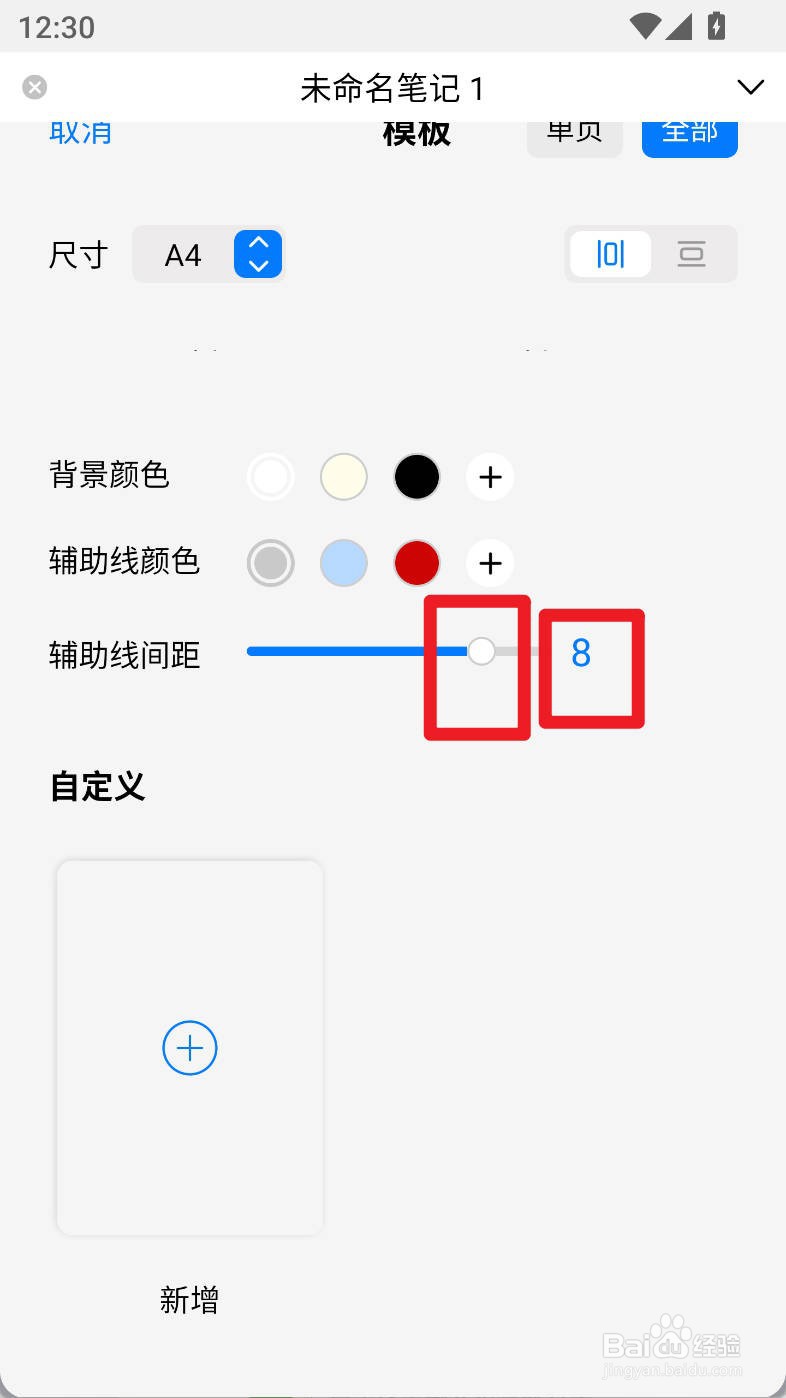
6、在弹出的界面,点击辅助线间距旁边的进度条为【8】即可

自由笔记如何给画布笔记设置辅助线间距为8

1、打开自由笔记,点击主界面下方的【未归档笔记】

在未归档笔记页面中,点击右上角的【+】

在新建界面,点击【快速笔记】

在笔记界面,点击【+】按钮

在弹出页面,切换到画布栏目,点击【更改模板】

在弹出的界面,点击辅助线间距旁边的进度条为【8】即可

  • 自由笔记如何给画布笔记设置辅助线间距为6
  • 如何设置自由笔记画布为横版?
  • 自由笔记如何给画布笔记设置辅助线间距为8
  • 自由笔记如何给画布笔记设置辅助线间距为9
  • 如何设置自由笔记画布为A4尺寸?
  • 热门搜索
    贺岁电影大全 路标大全 无翼鸟少女漫画大全 嘴上长泡怎么办 侠盗飞车飞机怎么开 相术大全图解 苦瓜的做法大全家常 花蛤怎么洗 五言诗大全 狮子林简介