如何在Authorware中创建带阴影的椭圆

 时间:2024-10-29 08:01:22

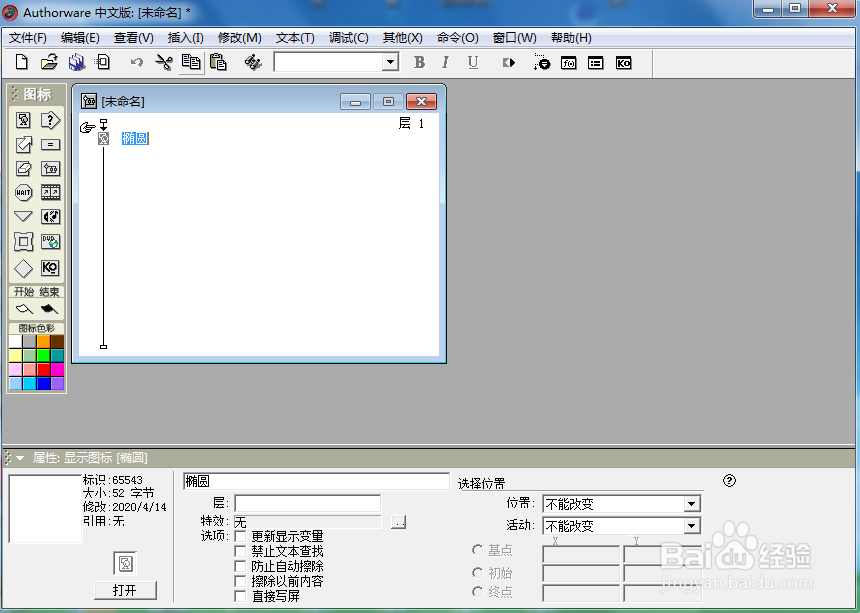
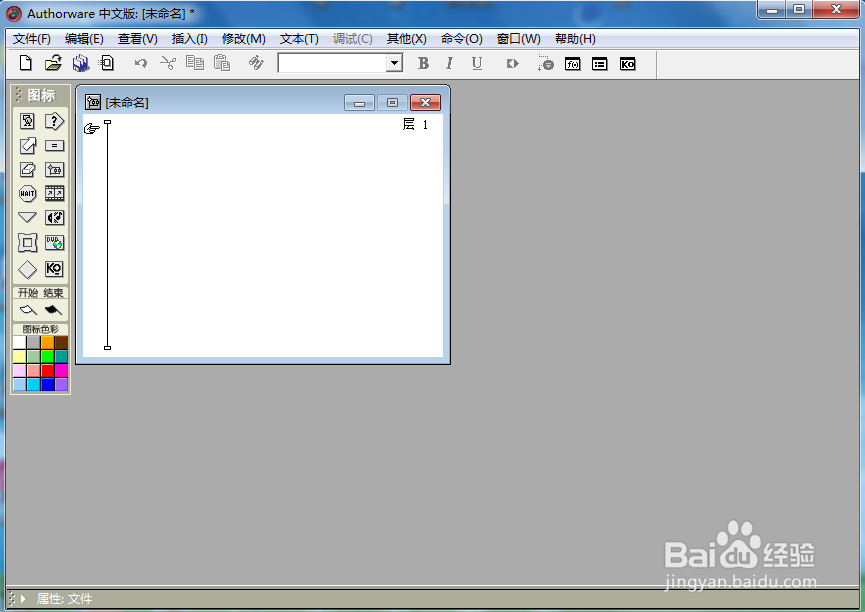
1、打开Authorware,进入其主界面中;
如何在Authorware中创建带阴影的椭圆

2、添加一个显示图标到流程线上,命名为椭圆;

如何在Authorware中创建带阴影的椭圆

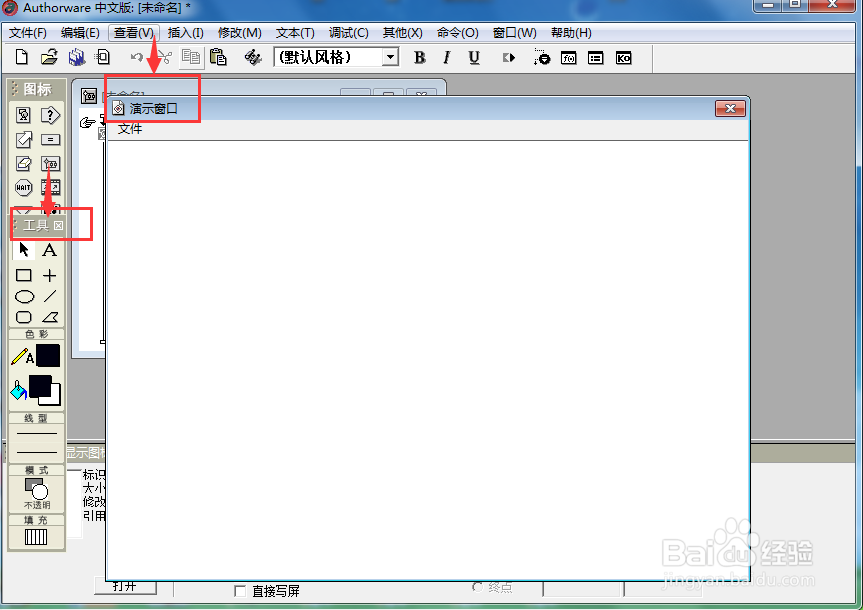
3、双击显示图标,打开演示窗口和工具箱;

如何在Authorware中创建带阴影的椭圆

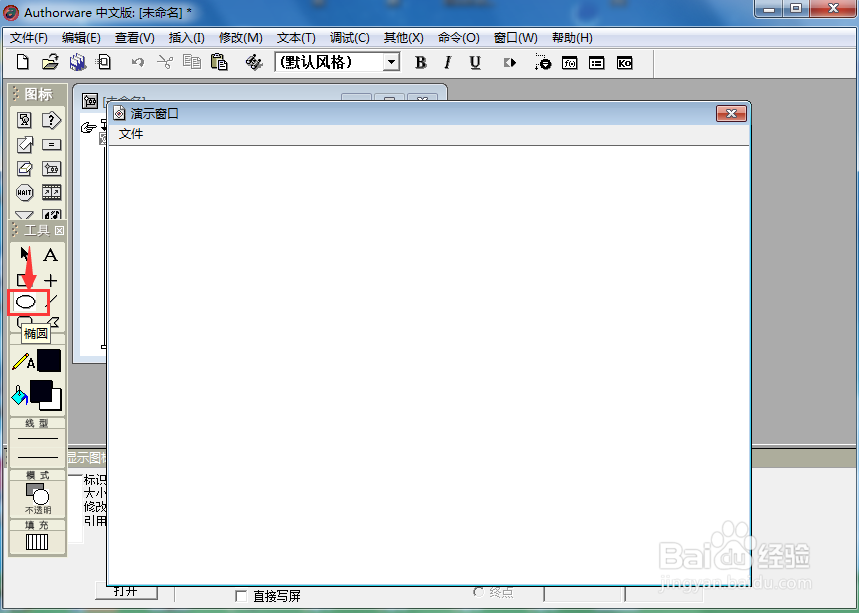
4、选中椭圆工具;

如何在Authorware中创建带阴影的椭圆

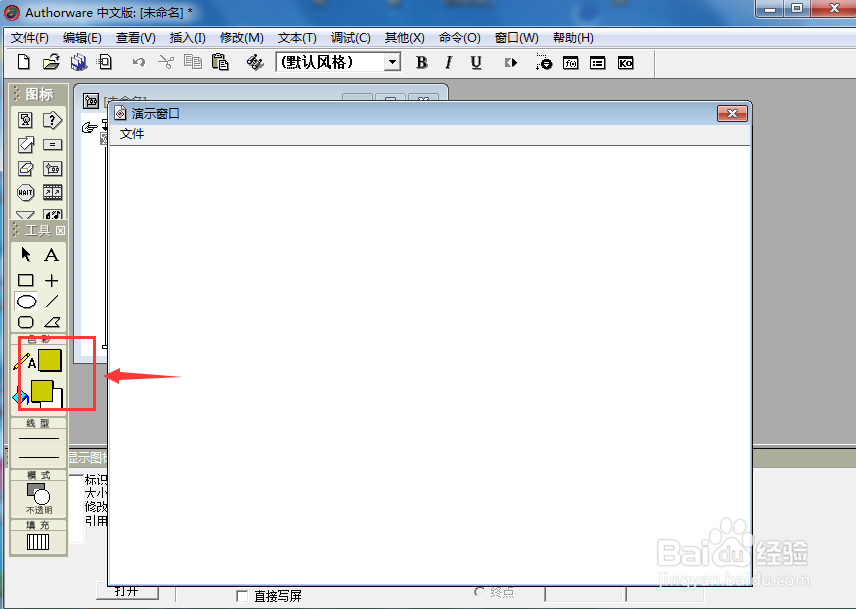
5、在色彩中将描边颜色和填充颜色设置为需要的颜色;

如何在Authorware中创建带阴影的椭圆

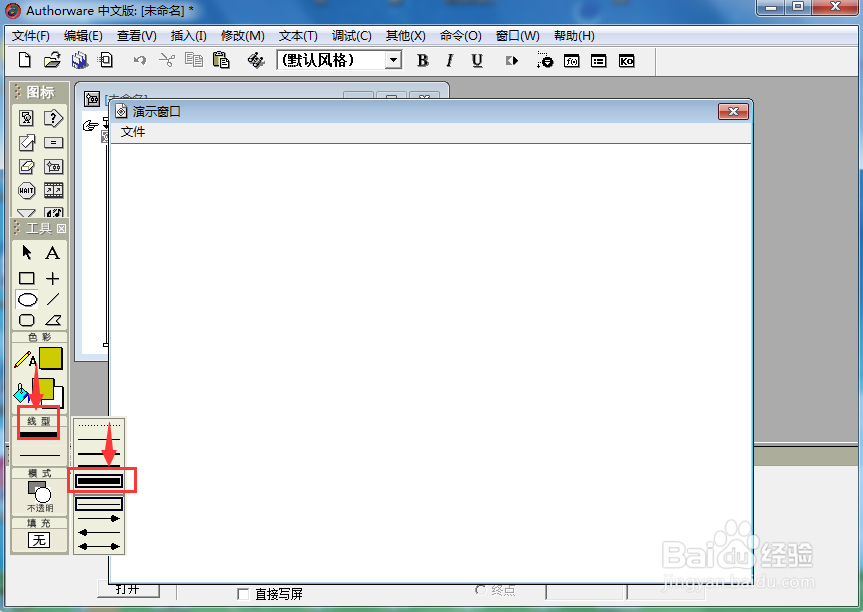
6、点击线型,设置好椭圆边框的粗细;

如何在Authorware中创建带阴影的椭圆

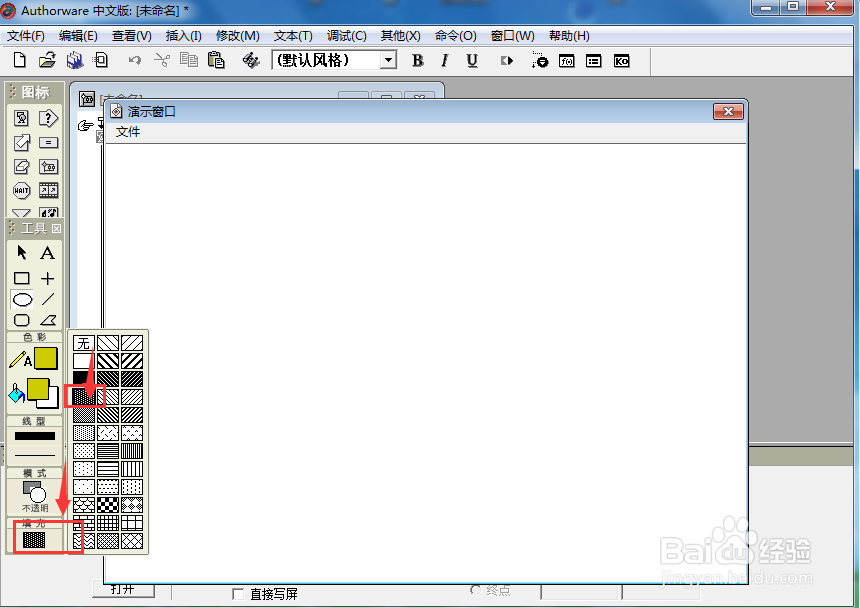
7、点击填充,选择需要的阴影样式;

如何在Authorware中创建带阴影的椭圆

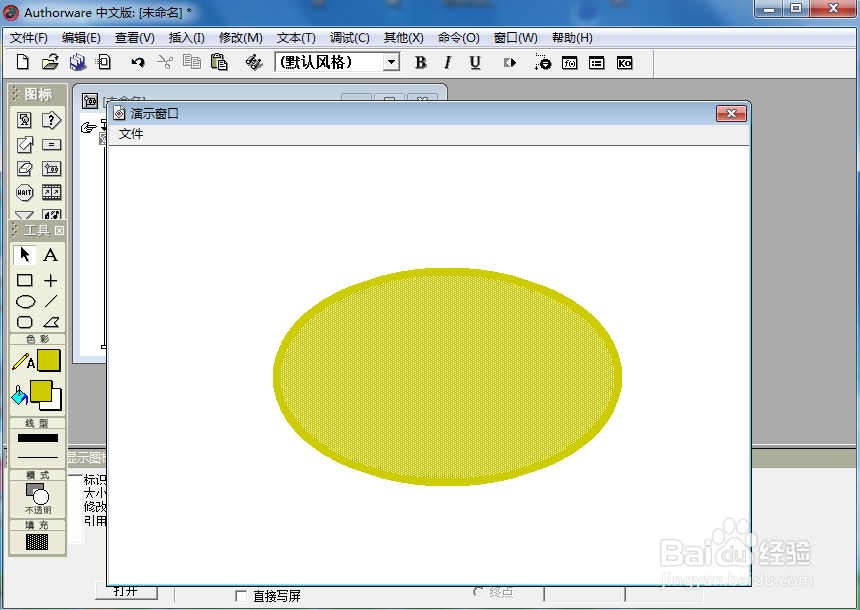
8、按下鼠标左键不放,在演示窗口拖动鼠标,我们就在Authorware中创建了一个带阴影的椭圆。

如何在Authorware中创建带阴影的椭圆
  • 如何在Authorware中创建带方块阴影的紫色圆形
  • 在Authorware中如何给圆角矩形填充阴影
  • 在Authorware中创建任意四边形并填充阴影的方法
  • 在Authorware中创建中文的方法
  • 在Authorware中创建浅绿色圆形的方法
  • 热门搜索
    全景照片怎么拍 关节积液怎么治疗 销售成本怎么算 summary怎么写 中国英文怎么写 嗓子疼是怎么回事 怎么送流量给别人 干贝怎么吃 新生儿便秘怎么办 怎么把群主转给别人