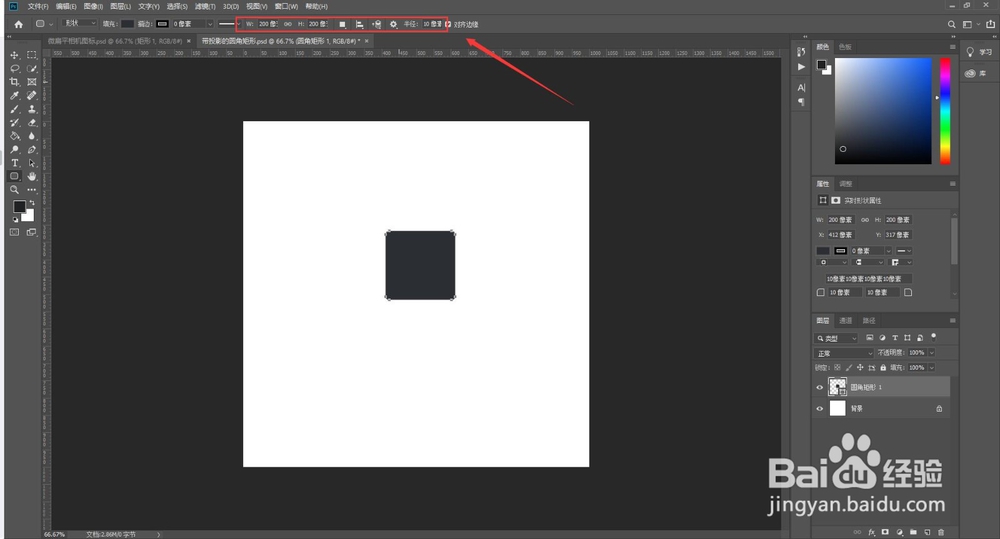
1、新建一个半径为10像素,大小为200*200的圆角矩形
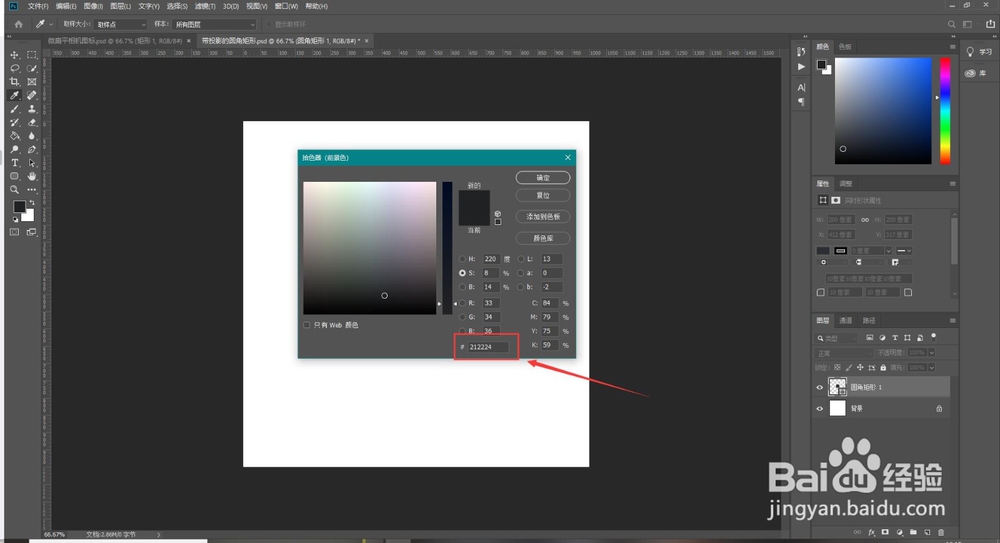
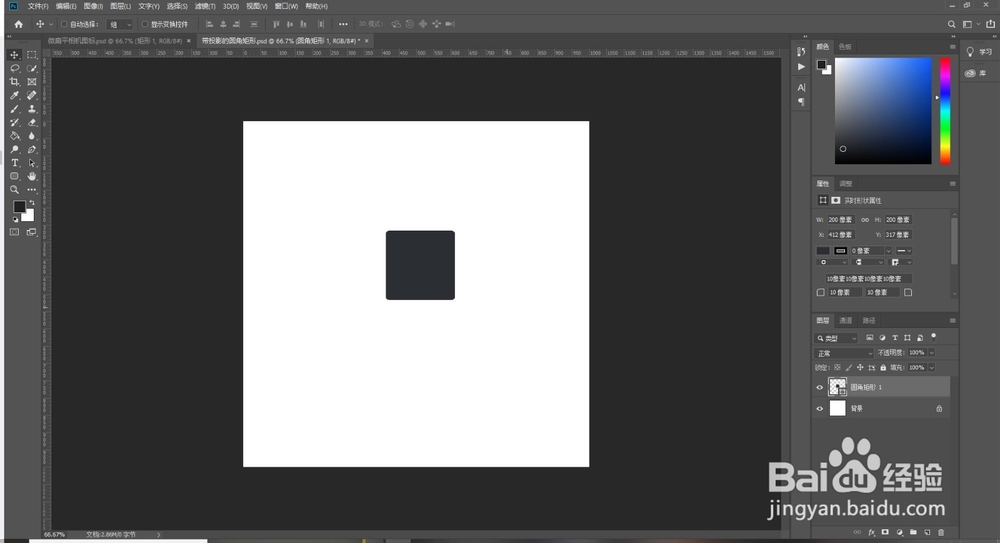
2、将圆角矩形颜色填充为212224
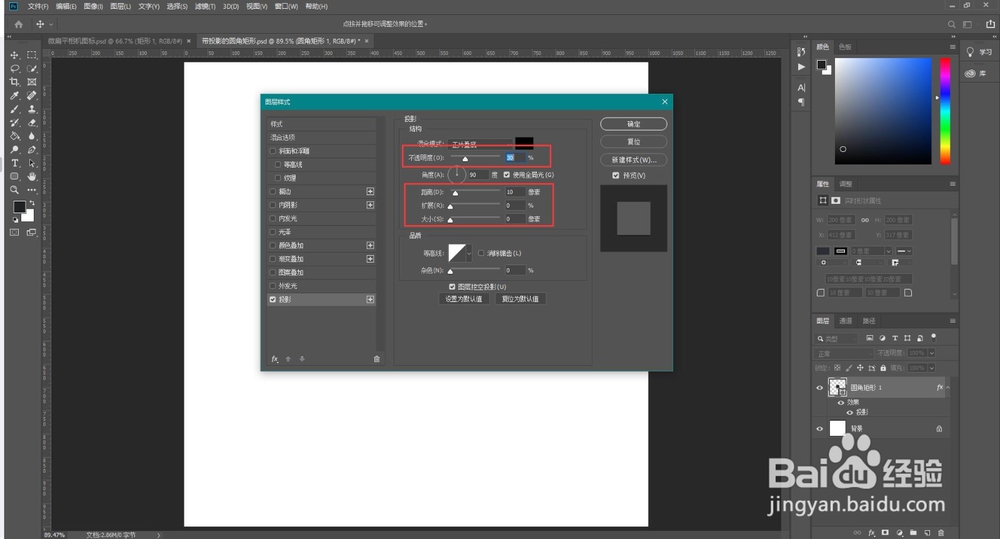
3、选择投影效果,弹出投影面板,将不透明度设置为30%,距离设置为10像素,扩展和大小设置为0

4、点击确定后,会出现如图所示的效果,同时用矩形工具做一个150*150大小的矩形

5、按CTRL+T,将矩形变形为一个直角

6、选中矩形所在图层,点击右键,将矩形进行“栅格化图层”处理

7、用橡皮擦工具将直角三角形的直角擦圆滑。最终效果如图所示

时间:2026-04-24 01:57:24
1、新建一个半径为10像素,大小为200*200的圆角矩形
2、将圆角矩形颜色填充为212224
3、选择投影效果,弹出投影面板,将不透明度设置为30%,距离设置为10像素,扩展和大小设置为0
4、点击确定后,会出现如图所示的效果,同时用矩形工具做一个150*150大小的矩形
5、按CTRL+T,将矩形变形为一个直角
6、选中矩形所在图层,点击右键,将矩形进行“栅格化图层”处理
7、用橡皮擦工具将直角三角形的直角擦圆滑。最终效果如图所示
