PPT如何制作和设置劈裂消失动画效果

 时间:2026-02-14 01:17:29

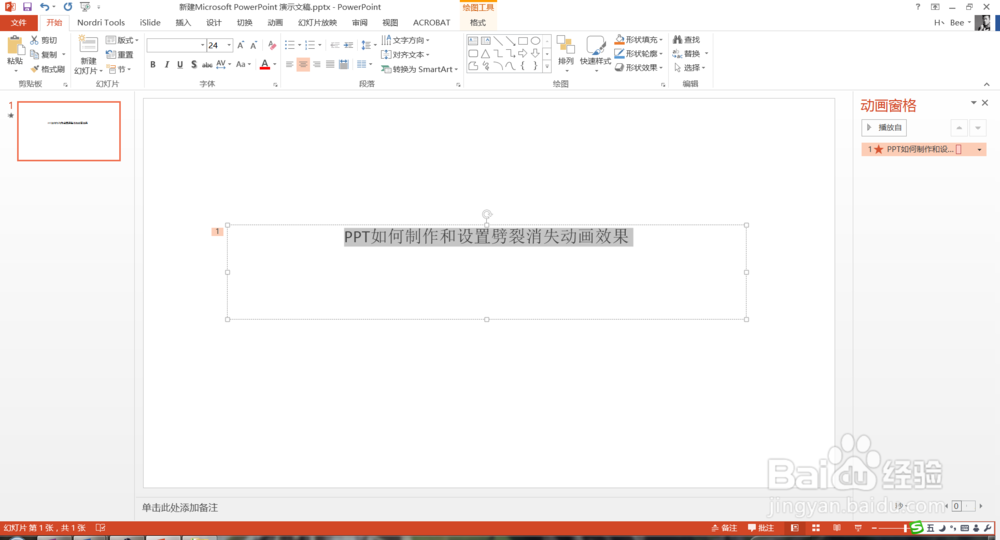
1、首先打开PPT,新建一个空白页面,在空白页面中输入一些文字,如下图所示。
PPT如何制作和设置劈裂消失动画效果

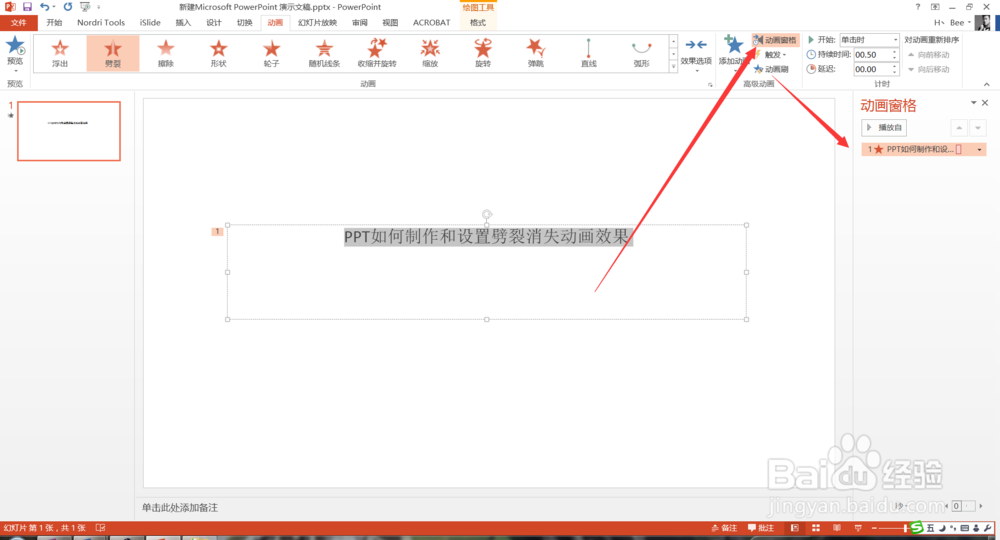
2、选中这些文字,点击动画窗格中的劈裂消失动画效果,如下图所示。

PPT如何制作和设置劈裂消失动画效果

3、点击动画窗格,打开右侧的动画窗口,如下图所示。

PPT如何制作和设置劈裂消失动画效果

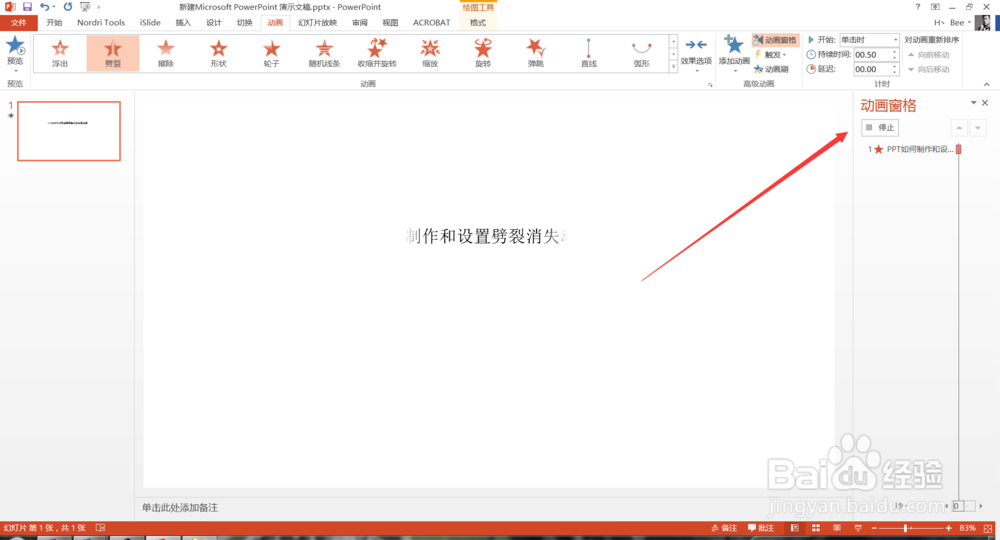
4、在右侧的动画窗格中,点击播放按钮,可以看一下劈裂消失动画效果,如下图所示。
PPT如何制作和设置劈裂消失动画效果

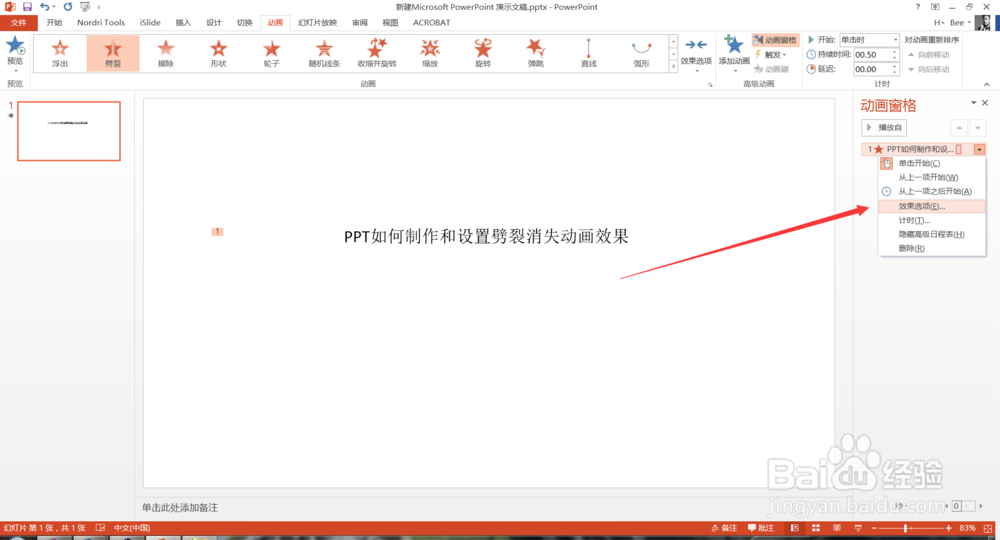
5、劈裂消失动画的默认效果是左右向中央收缩,当然我们还可以设置其他的方向,点击效果选择即可设置,如下图所示。

PPT如何制作和设置劈裂消失动画效果

6、同时我们还可以点击该动画,选择效果选项,在这里还可以设置其他的效果,如下图所示。
PPT如何制作和设置劈裂消失动画效果

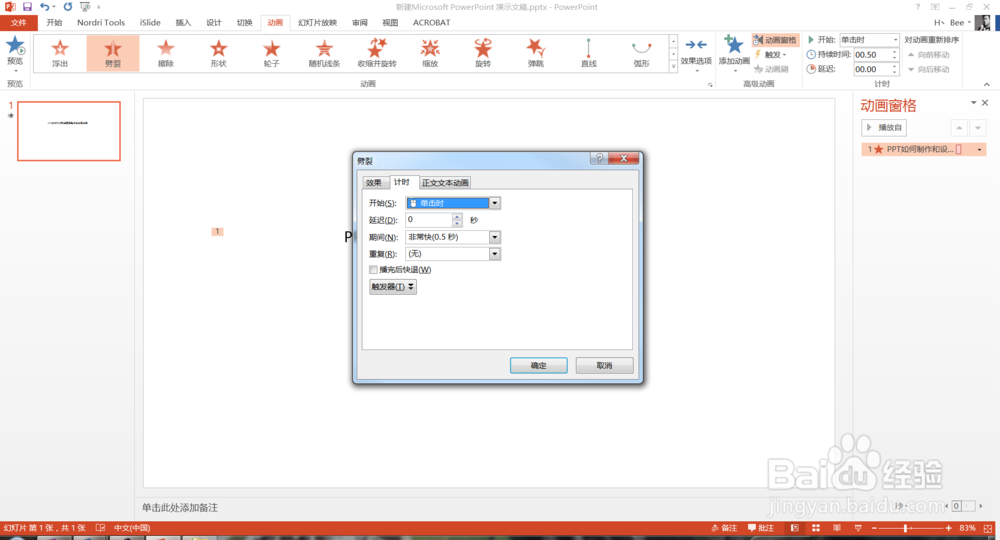
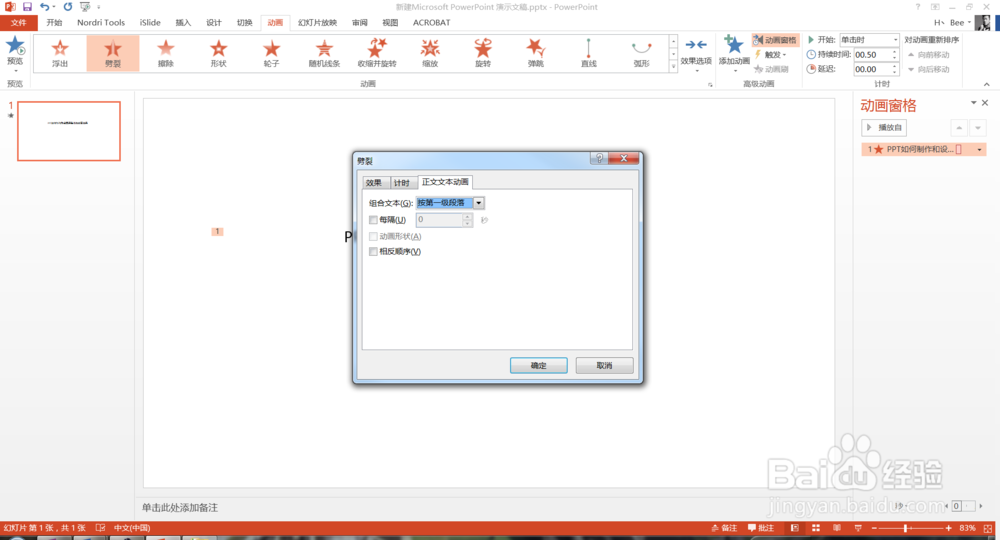
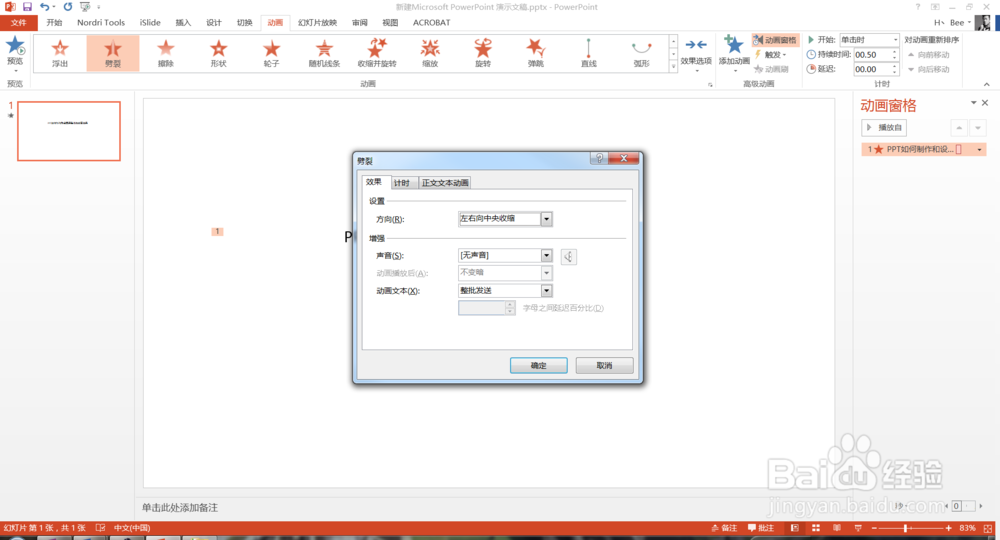
7、在弹出的窗口中,我们可以设置效果、计时以及正文文本动画等更多效果,如下图所示。
PPT如何制作和设置劈裂消失动画效果

PPT如何制作和设置劈裂消失动画效果

PPT如何制作和设置劈裂消失动画效果

8、更多PPT经验,由浅入深向大家介绍,欢迎关注。

  • 13.7度的水的密度
  • PPT怎么去掉项目符号
  • PPT制作动画效果——图穷匕见
  • 如何在excel中拆分单元格?合并单元格?
  • excel中,如何创建带数据标记的折线图(2)
  • 热门搜索
    长方体怎么画 怎么发微博 小米电视怎么收看卫视 为什么不建议年轻人做肠镜 堪怎么读 电脑屏幕倒过来了怎么办 鸡翅膀的做法 鸡蛋羹怎么蒸出来又嫩又滑 鲜辣椒酱的家常做法 霉菌性阴炎怎么彻底好