UG10.0练习三维建模八百三十一之圆柱两头球

 时间:2024-11-03 22:16:46

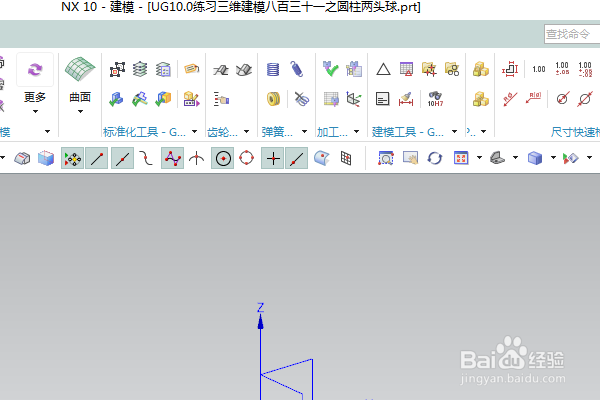
1、如下图所示,打开UG10.0软件,新建一空白的模型文件,另存为:UG10.0练习三维建模八百三十一之圆柱两头球
UG10.0练习三维建模八百三十一之圆柱两头球

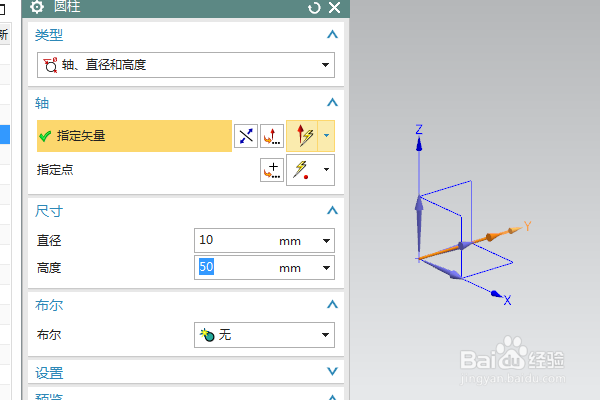
2、如下所示,执行【菜单——插入——设计特征——圆柱体】,指定矢量Y轴,指定点:坐标原点,设置尺寸:直径10,高度50,点击确定。
UG10.0练习三维建模八百三十一之圆柱两头球

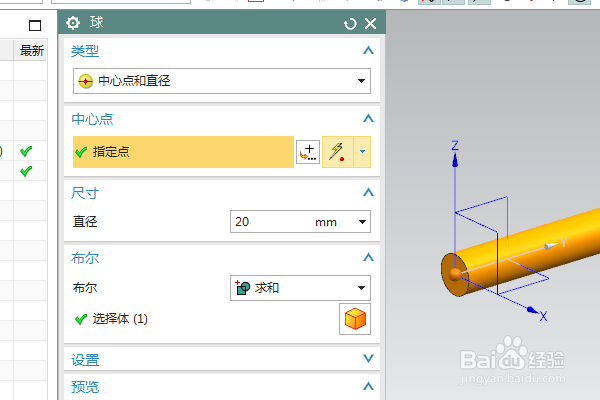
3、如下所示,执行【菜单——插入——设计特征——球】,指定点:坐标原点,设置尺寸:直径20,布尔求和,点击确定。
UG10.0练习三维建模八百三十一之圆柱两头球

4、如下所示,执行【菜单——插入——设计特征——圆柱体】,指定矢量Z轴,指定点:X坐标和Y坐标都是0,Z坐标是-5设置尺寸:直径10,高度50,布尔求差,点击确定。

UG10.0练习三维建模八百三十一之圆柱两头球

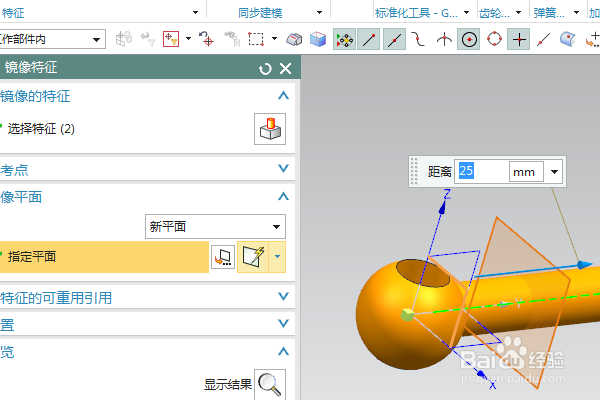
5、如下所示,点击工具栏中的镜向命令,选中球和圆柱孔两个特征,指定新平面:圆柱体的中间平面,点击确定。
UG10.0练习三维建模八百三十一之圆柱两头球

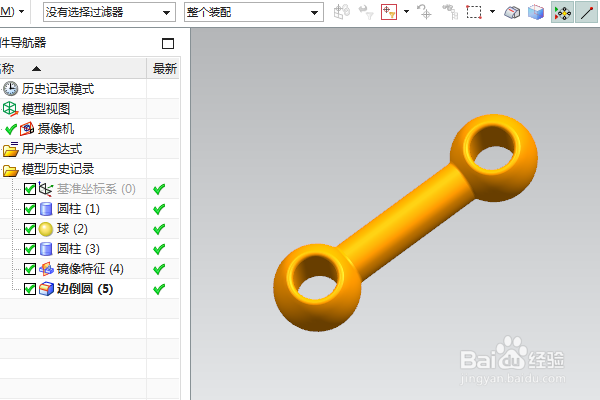
6、如下所示,点击工具栏中的边倒圆命令,ctrl+a,选中实体的所有边线,设置半径为R1,点击确定。

UG10.0练习三维建模八百三十一之圆柱两头球

7、如下所示,隐藏基准坐标系,显示设置为着色,至此,这个三维实体就建模完成,本次练习结束。
UG10.0练习三维建模八百三十一之圆柱两头球
  • UG10.0如何建模夹圆钻孔夹具主体?
  • 爬面 加工 去除 多余 的刀轨
  • UG12.0创建模具配件模芯司筒的方法
  • UG12.0练习三维建模一千零六十一拉伸旋转
  • UG12.0练习草图五阵列曲线
  • 热门搜索
    心率不齐怎么办 系鞋带的方法 去皱纹最好的方法 深圳旅游景点大全介绍 海信空调质量怎么样 香葱的种植方法 成语大全 四字成语解释 海参的家常做法大全 怎么买车险 平安树的养殖方法和注意事项