PowerPoint使用PA插件锁定图层的方法

 时间:2026-04-23 04:32:47

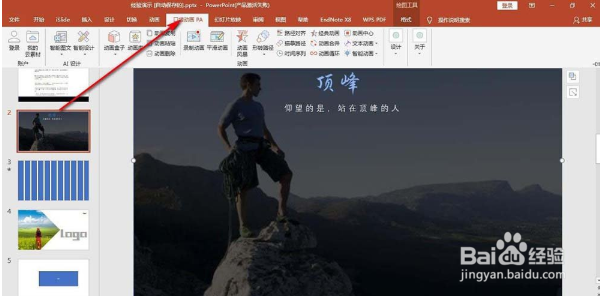
1、首先我们可以看到要编辑文字,但是不小心会将下方的矩形进行选中影响我们编辑
PowerPoint使用PA插件锁定图层的方法

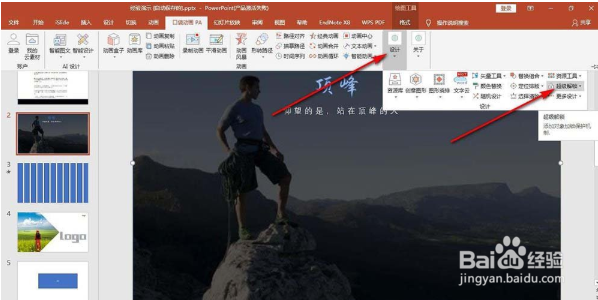
2、点击PA插件,这里提供了PA插件的免费下载

PowerPoint使用PA插件锁定图层的方法

3、在设计下面找到——超级解锁

PowerPoint使用PA插件锁定图层的方法

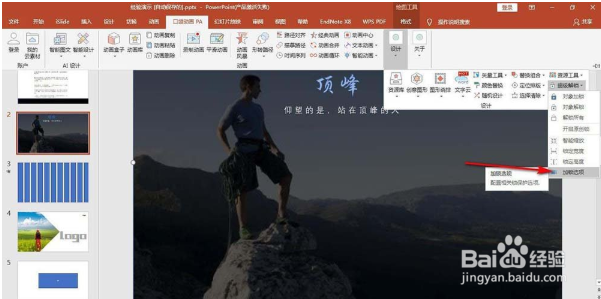
4、点击加锁选项,先设置一下锁定的参数

PowerPoint使用PA插件锁定图层的方法

5、选择超级锁定勾选——锁定选中,点击确定

PowerPoint使用PA插件锁定图层的方法

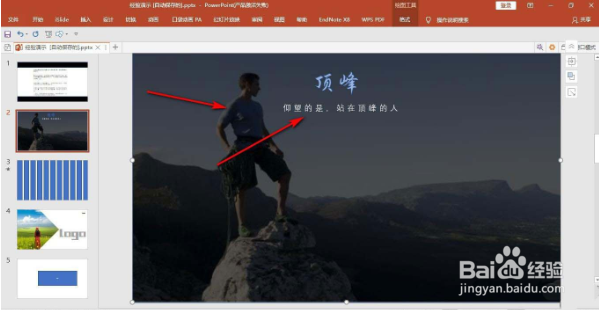
6、之后选择矩形,然后点击——对象加锁,点击之后矩形定界框消失无法被选中了,解锁的话就点击解锁就可

PowerPoint使用PA插件锁定图层的方法

1、首先我们可以看到要编辑文字,但是不小心会将下方的矩形进行选中影响我们编辑;

  2、点击PA插件,这里提供了PA插件的免费下载;

  3、在设计下面找到——超级解锁;

  4、点击加锁选项,先设置一下锁定的参数;

  5、选择超级锁定勾选——锁定选中,点击确定;

  6、之后选择矩形,然后点击——对象加锁,点击之后矩形定界框消失无法被选中了,解锁的话就点击解锁就可。

  • 如何开启简单搜索手动屏蔽广告
  • 怎么给钻石见附魔1000
  • 明日之后如何寻宝开宝箱?
  • 怎样提升管理者的“激发能力”?
  • 狙击精英枪王之王武器怎么合成
  • 热门搜索
    百分之几怎么算 电脑文件夹怎么加密 我的世界怎么炼药水 定活两便利息怎么算 大麦茶怎么泡 褥疮怎么治疗 路由器密码忘了怎么办 九牧马桶怎么样 女人肾虚怎么办 wifi怎么设置密码