1、新建ppt页,点击视图,网格和参考线。

2、弹出的对话框,勾选屏幕上显示绘图参考线。

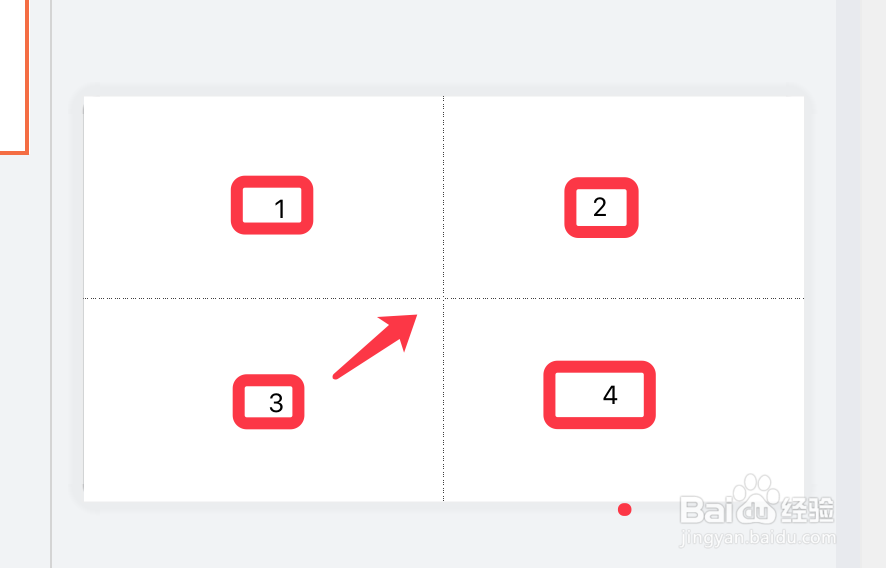
3、确定后默认页面分为四个区域,效果如下图所示。
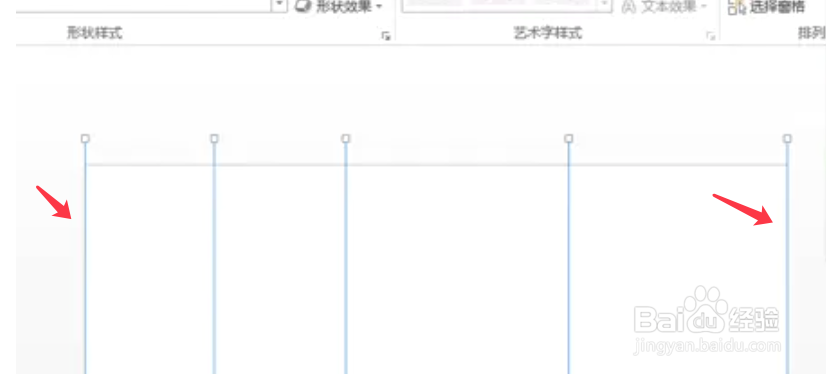
4、若需纵向分布,点击插入五个线条,左右两条线位置如下图。
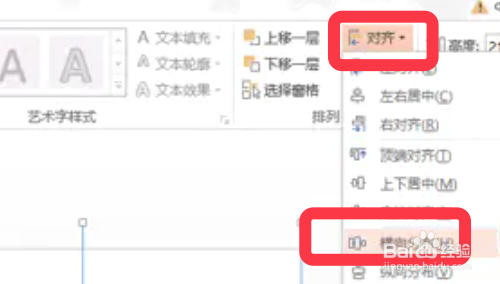
5、全部框选这五条线,点击绘图工具格式选项卡。

6、点击对齐,下拉菜单选择横向分布。
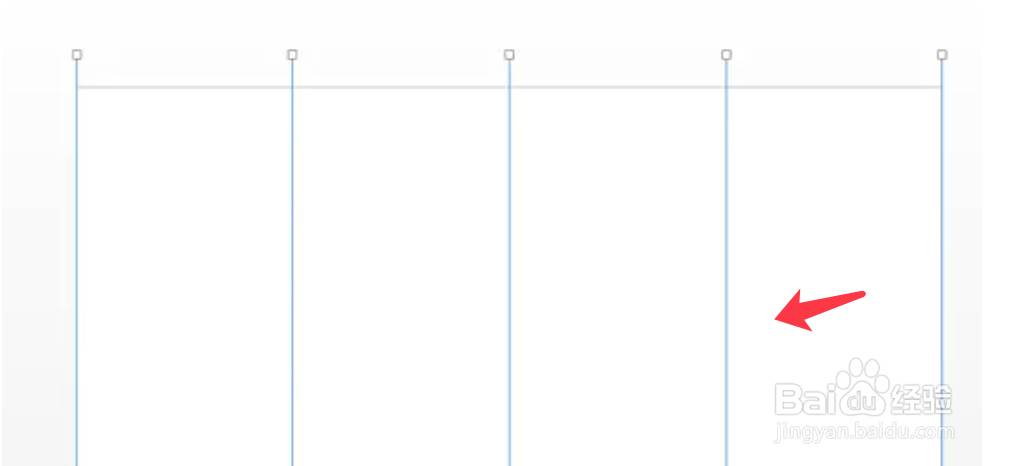
7、页面分为纵向四个区域,效果如下图所示。
时间:2026-04-22 05:14:54
1、新建ppt页,点击视图,网格和参考线。
2、弹出的对话框,勾选屏幕上显示绘图参考线。
3、确定后默认页面分为四个区域,效果如下图所示。
4、若需纵向分布,点击插入五个线条,左右两条线位置如下图。
5、全部框选这五条线,点击绘图工具格式选项卡。
6、点击对齐,下拉菜单选择横向分布。
7、页面分为纵向四个区域,效果如下图所示。
