1、选择一个表格或者一片区域作为数据源。
如果选择了表格
如果选择了一片区域
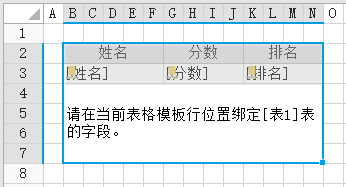
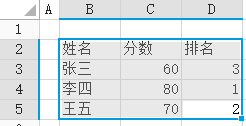
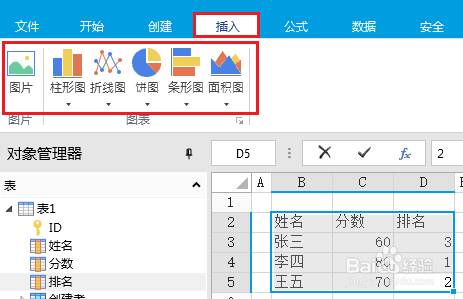
2、[插入]->「图表」,选择希望插入的图表类型。
3、[图表工具]->[设计]、[布局]、[格式]可以修改指定图表的相关设定,也可以通过右键菜单修改图表的格式。
当以表格为数据源时,[切换行/列]的按钮将不能使用。同时,你只能在表格中选择模板行的一个单元格,表示一列的数据,不能选择多个单元格。
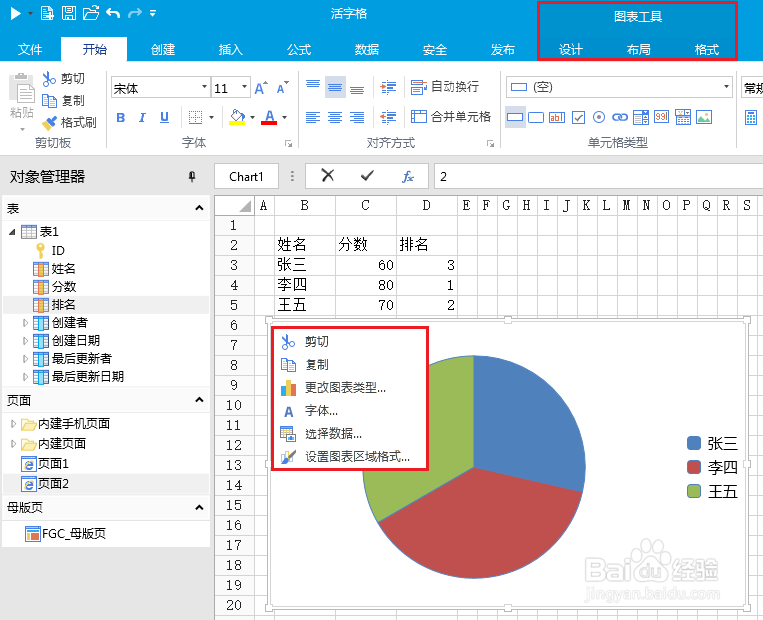
4、● 数据的选择
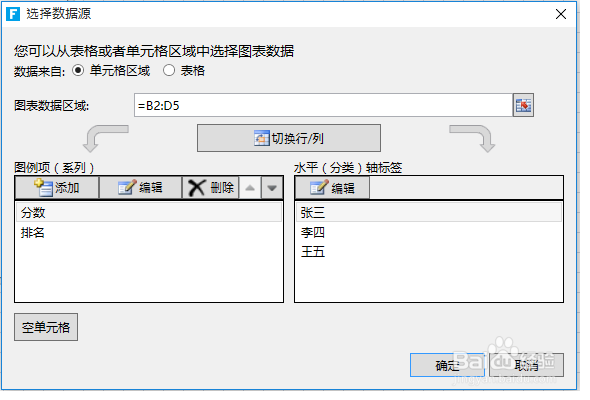
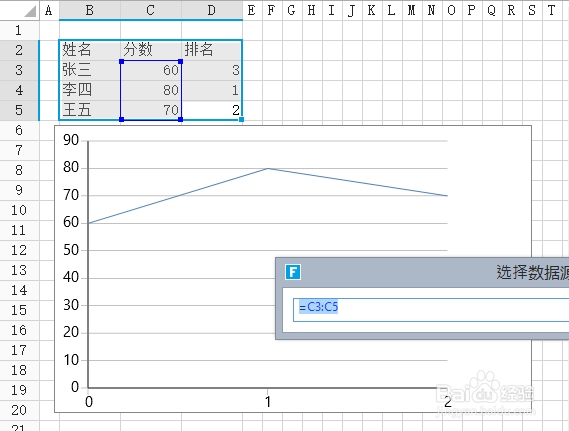
以表格和以单元格为数据源在选择数据时横竖轴有稍微的不同。在以单元格为数据源的情况下,活字格的图表操作与Excel的操作基本一致。
以单元格为数据源
分数系列的单元格范围是「=C3:C5」。
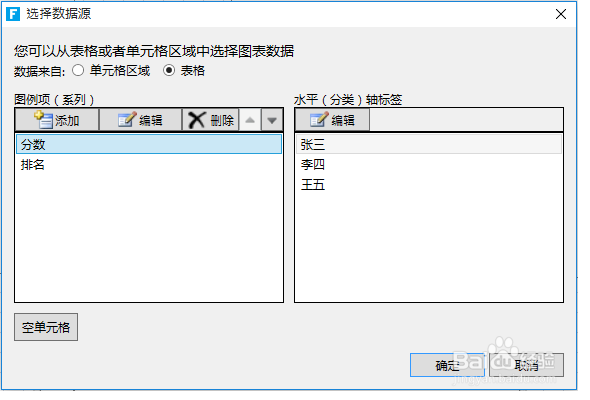
5、以表格为数据源
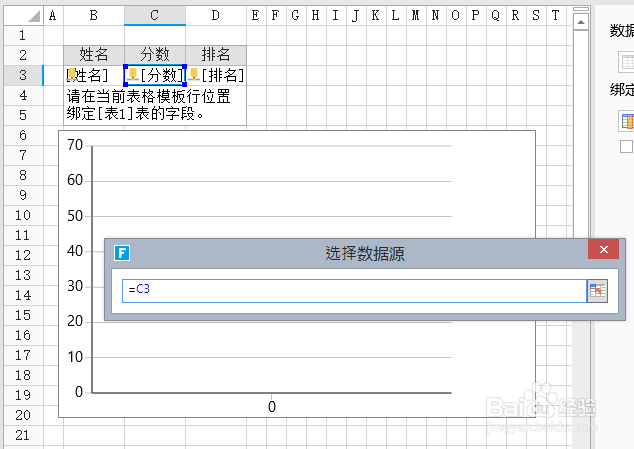
分数系列的范围「=C3」是表格模板行中的一个单元格。通过这种方式指定的数据,会将绑定到C3单元格的数据全部作为系列的数据选择。
6、● 生成双轴图表
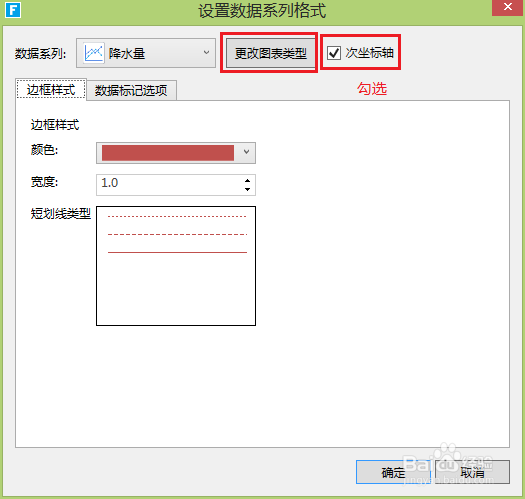
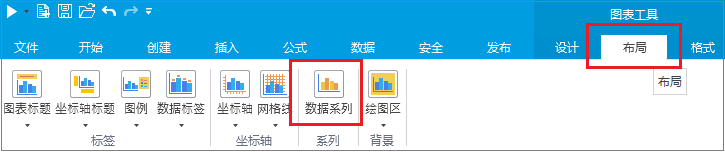
1. 选中生成的单轴图表,点击【布局】->【数据系列】,打开数据系列编辑对话框,如下图所示:
7、2. 选中你想显示在第二轴的系列,勾选次坐标轴;并点击更改图表类型按钮,更改该系列的图表类型。如下图所示: