solidworks怎样添加纹理

 时间:2024-10-24 19:27:38

1、打开一个示例用的零件,准备在其表面上加上纹理

solidworks怎样添加纹理

2、点击软件右边的“外观/PhotoWorks”按钮(图中红色箭头所指)

solidworks怎样添加纹理

3、在弹出的菜单中双击“外观”(图中蓝框)下的“纹理”(图中红色箭头所指),则可见零件表面已有变化(图中红框)

solidworks怎样添加纹理

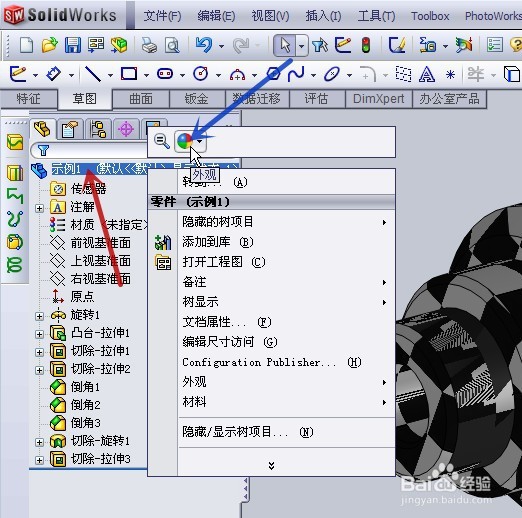
4、我们要对刚才加入的纹理进行编辑,需在左侧特征栏内的零件名称(图中红色箭头所指)上单击鼠标右键,在弹出的菜单中点击“外观”按钮(图中蓝色箭头所指)
solidworks怎样添加纹理

5、再在弹出的菜单中点击“编辑”按钮(图中红色箭头所指)

solidworks怎样添加纹理

6、则出现了“纹理”设置栏,其中有一些设置大家可以自行选择调整,但要更改纹理样式,需点击“浏览”(图中红色箭头所指)

solidworks怎样添加纹理

7、选择纹理图片所在的目录,并选择相应的图片(图中红色箭头所指),再点击“打开”(图中蓝色箭头所指)

solidworks怎样添加纹理

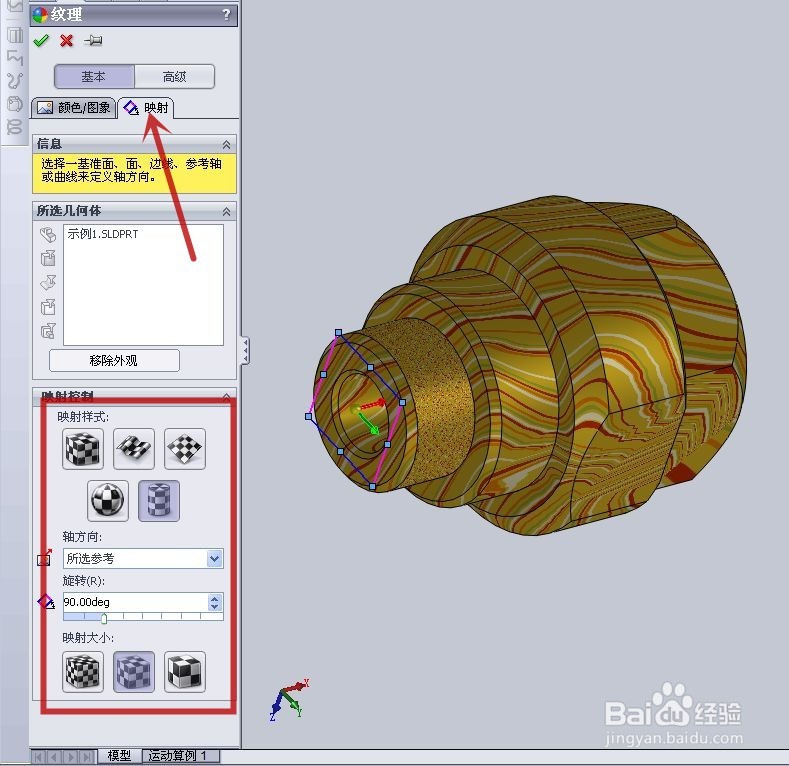
8、则可见零件表面的纹理已变化,可再进一步对纹理进行编辑,需点击“映射”(图中红色箭头所依宏氽墓指),则会出现图中红框的设置项,大家根据需要进行设置就可以了

solidworks怎样添加纹理
  • solidworks怎么移动零件
  • SolidWorks怎么显示隐藏的零部件
  • SolidWorks怎么分割实体
  • Solidworks装配体怎样快速复制零件
  • solidworks如何把装配图变为一个整体零件?
  • 热门搜索
    108000大写怎么写 南京师范大学怎么样 养老保险怎么算 被骗钱了怎么办 被蚊子咬了怎么止痒 cad角度线怎么画 吃海鲜过敏怎么办 淘宝实名认证怎么弄 读后感怎么写和示范 怎么交电费