如何在wps演示中添加一个“堆积面积图”

 时间:2026-05-01 19:22:50

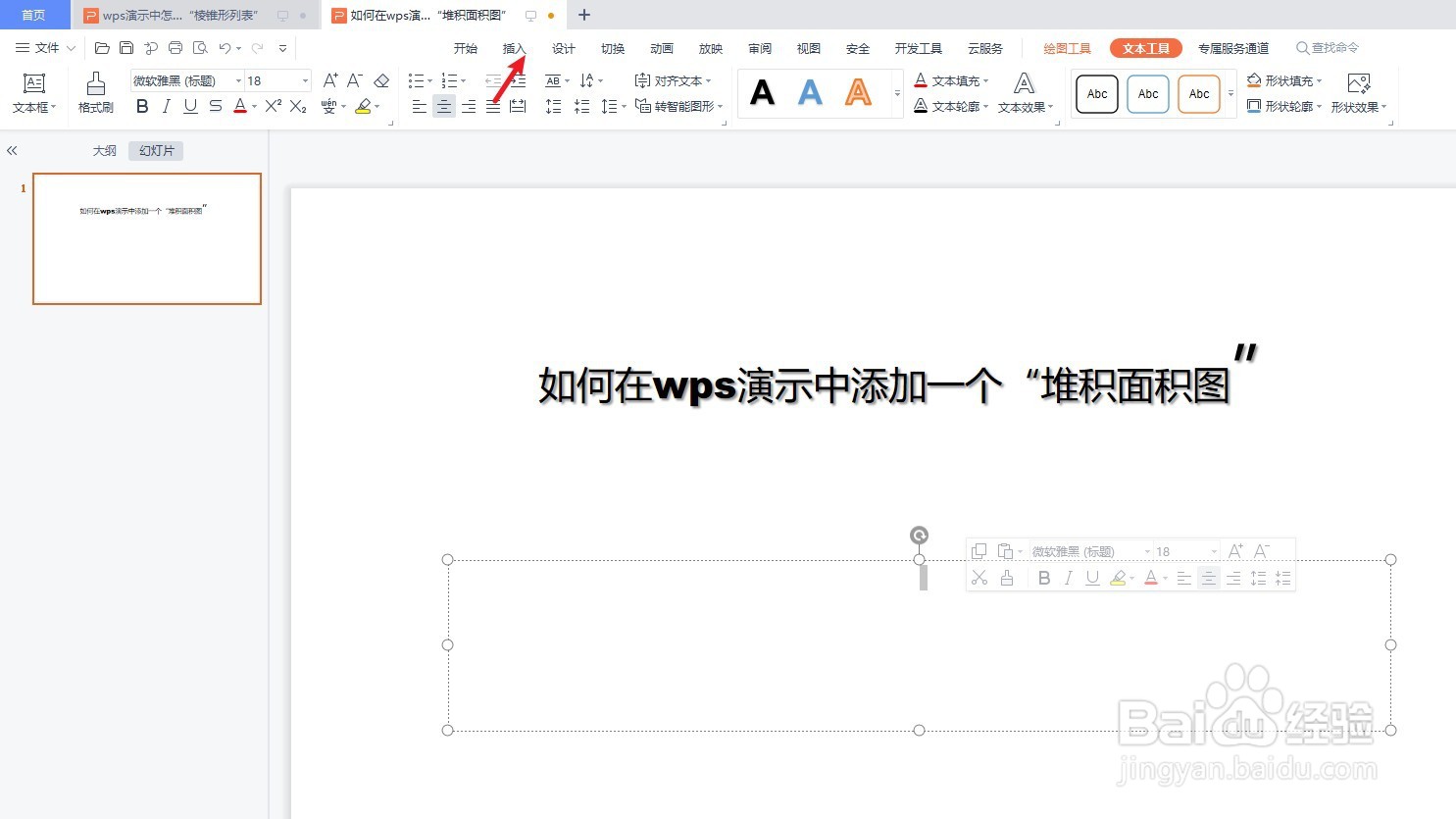
1、打开一篇wps演示,并新建幻灯片。如下所示:

如何在wps演示中添加一个“堆积面积图”

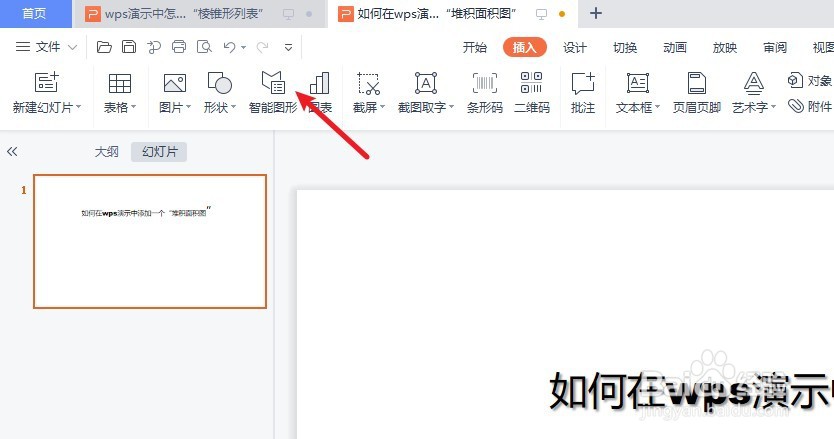
2、我们点击wps演示“插入”工具栏中点击“图表”。如下图:

如何在wps演示中添加一个“堆积面积图”

如何在wps演示中添加一个“堆积面积图”

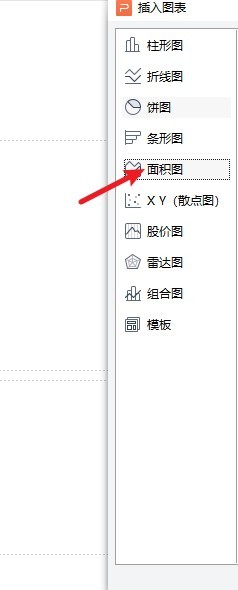
3、点击wps演示“图表”左边栏的“面积”。如下图:

如何在wps演示中添加一个“堆积面积图”

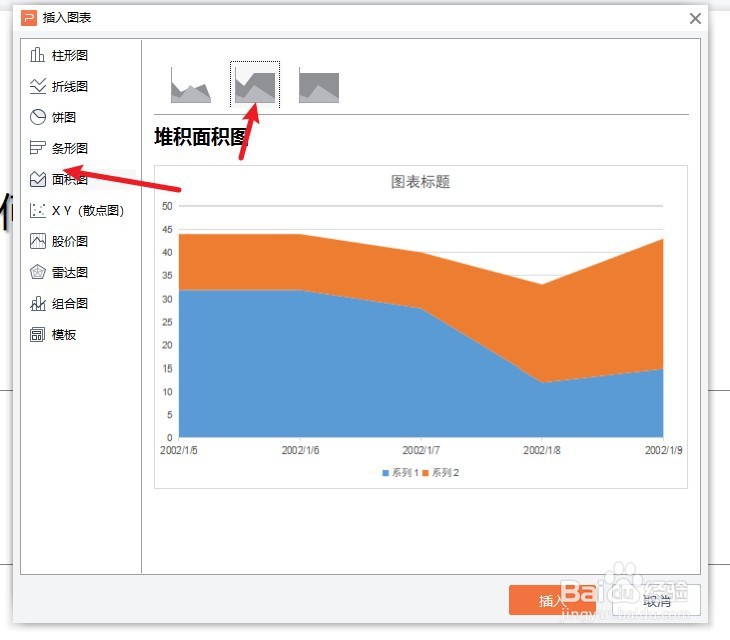
4、在wps演示“面积”右边栏中选择“堆积面积图”图表。如下图:

如何在wps演示中添加一个“堆积面积图”

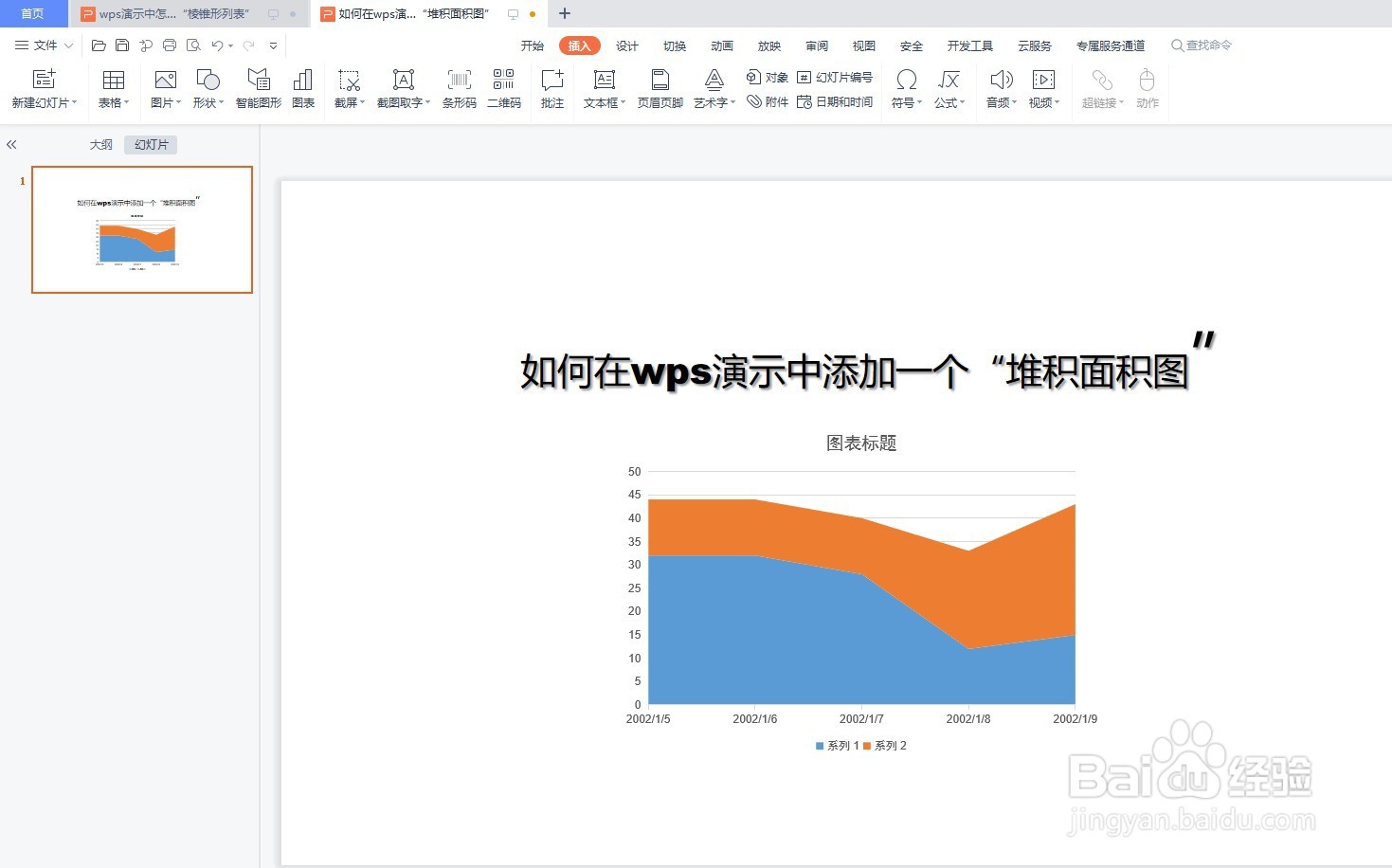
5、预览wps演示中的“堆积面积图”图表效果。如下图:

如何在wps演示中添加一个“堆积面积图”

6、总结:如何在wps演示中添加一个“堆积面积图”

(1)新建一篇wps演示

(2)在wps演示的“插入”工具栏中点击“图表”

(3)点击“图表”左边栏的“面积”

(4)在wps演示“面积”右边栏中选择“堆积面积图”图表

(5)预览wps演示中的“堆积面积图”图表效果

  • 如何在PPT中插入数据,图表?
  • PPT中如何用表格工作完成图片排版?
  • 如何在word中给六边形填充橙色三维效果
  • word之插入书签超链接
  • ppt如何给文字添加折角形
  • 热门搜索
    侠盗飞车怎么赚钱 向往的生活第四季 如何去皱纹 体温35.5是什么原因 wool是什么面料 gdp是什么意思 如何消除青春痘 石头记的东西怎么样 手机怎么连接不上电脑 如何计提坏账准备