photoshop怎么制作螺旋排布的图案?

 时间:2026-02-14 07:34:05

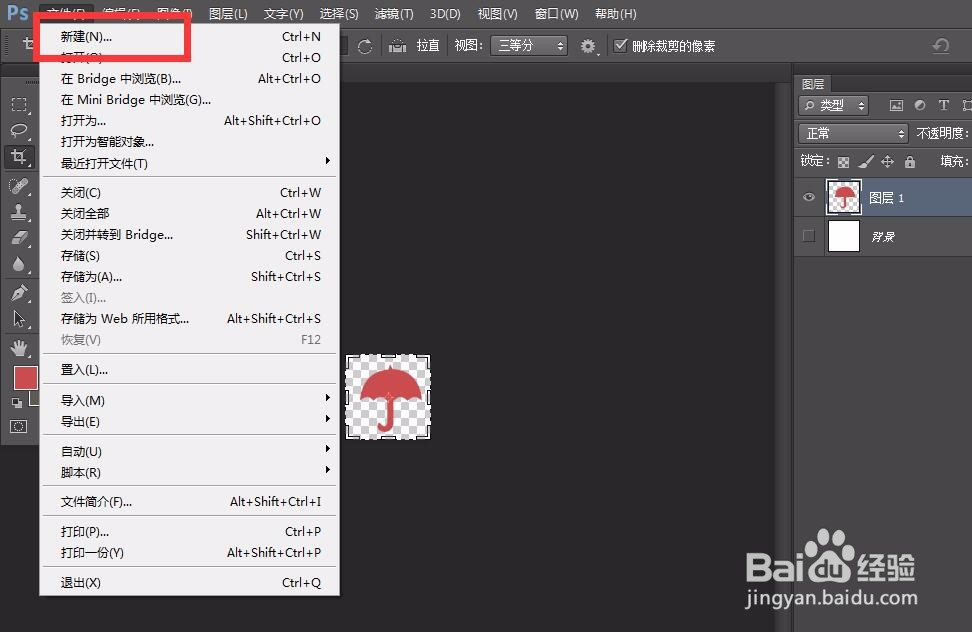
1、首先信忌,我们打开photoshop,点击左上角【文件】——【新建】,创建空白画布。
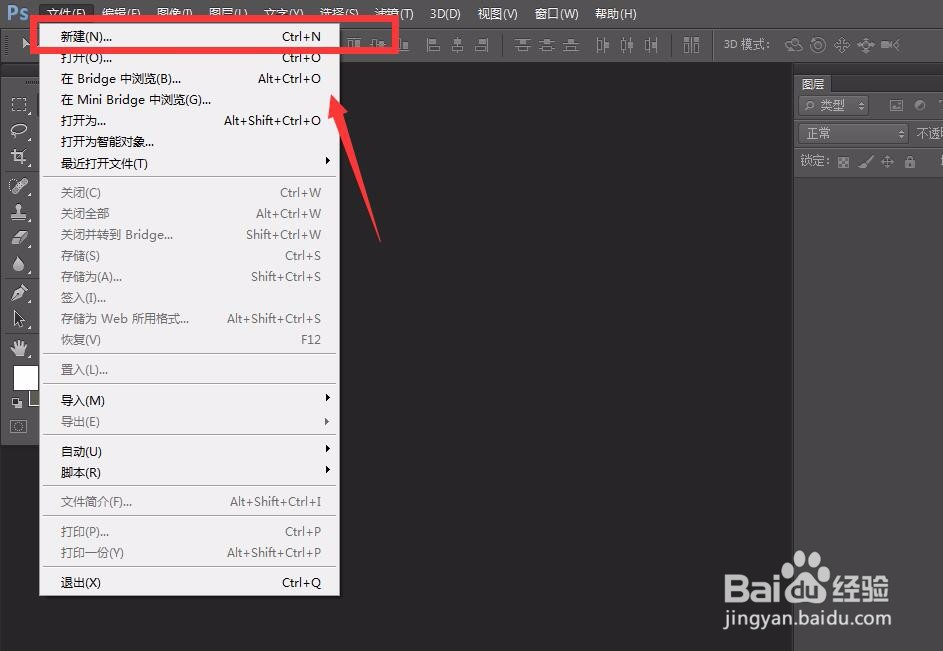
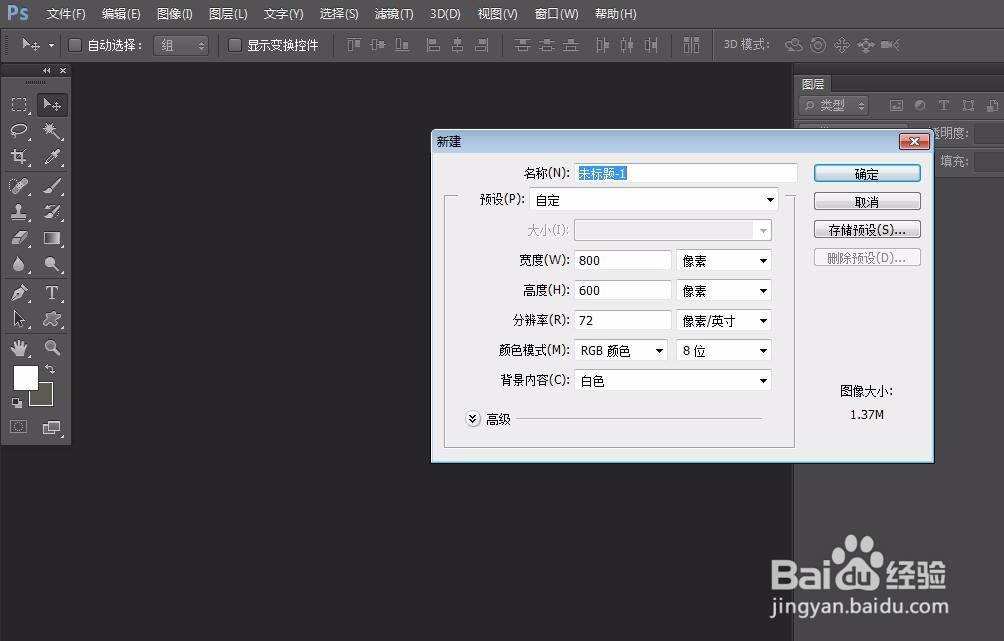
photoshop怎么制作螺旋排布的图案?

photoshop怎么制作螺旋排布的图案?

2、新建图层,在图层上画上自己喜泰悦选欢的图案,如下图所示。

photoshop怎么制作螺旋排布的图案?

3、用裁剪工具将画布大小裁剪到图案大小,然后隐藏背景层,点击【编辑】——【定义图案】。

photoshop怎么制作螺旋排布的图案?

photoshop怎么制作螺旋排布的图案?

4、将图案定义为photoshop的自定趣块义图案,然后我们再次新建一个空白画布。

photoshop怎么制作螺旋排布的图案?

photoshop怎么制作螺旋排布的图案?

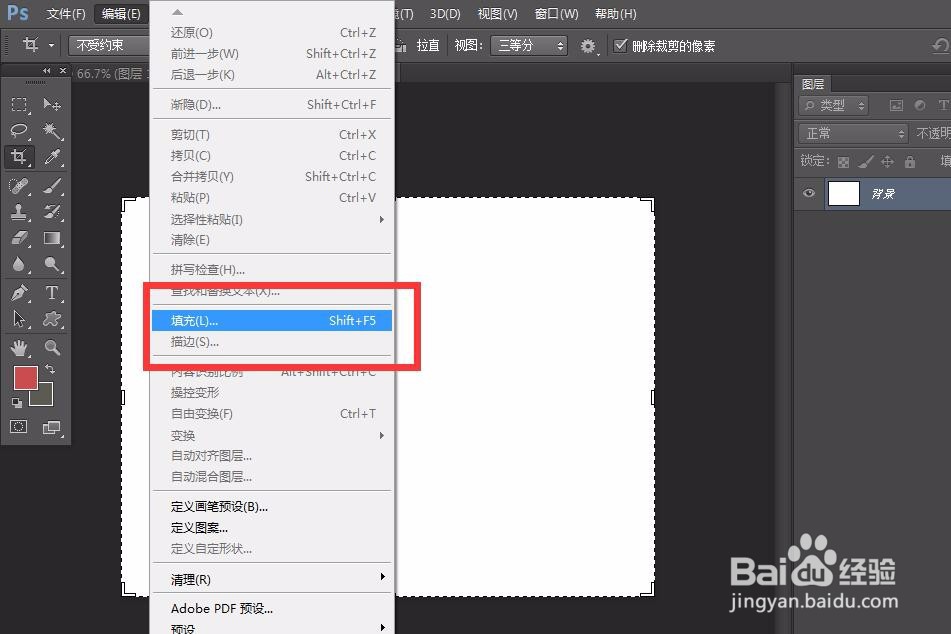
5、设置好自己喜欢的背景颜色,然后点击菜单栏的【编辑】——【填充】。

photoshop怎么制作螺旋排布的图案?

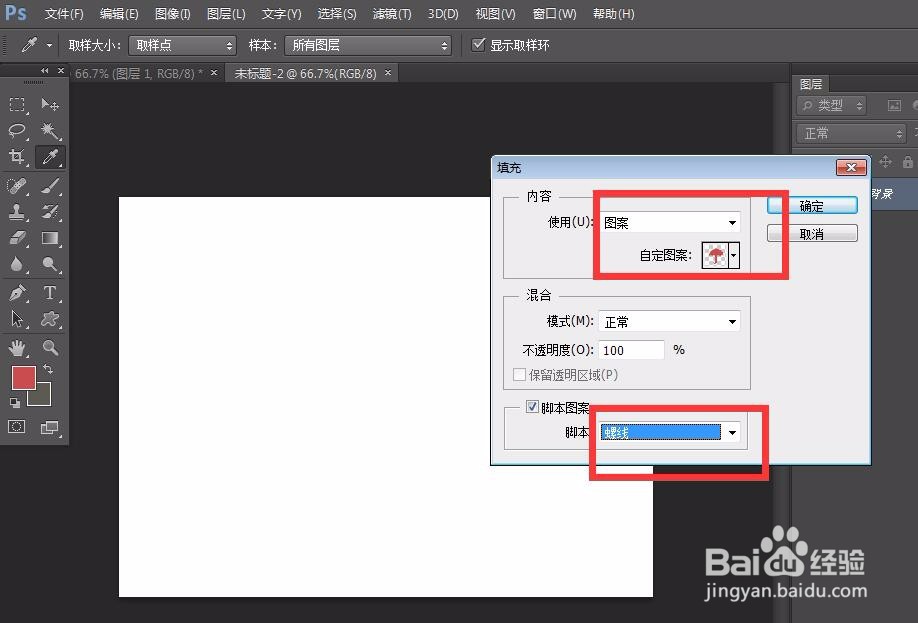
6、选择自定义图案填充,如下图所示,填充模式为【螺线】。

photoshop怎么制作螺旋排布的图案?

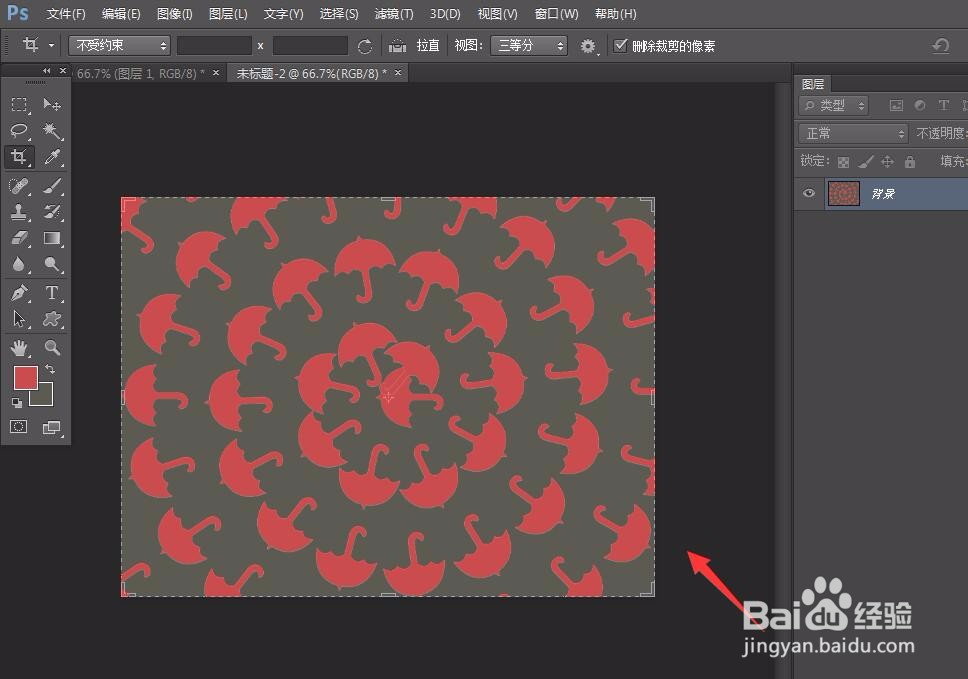
7、最后,看一下填充效果吧,背景色即我们设置的photoshop背景色。

photoshop怎么制作螺旋排布的图案?

photoshop怎么制作螺旋排布的图案?

  • PS如何应用图案叠加制作石头效果
  • ps怎么快速绘制标准的螺旋线
  • 在ps中给图片设置粗麻布纹理化的方法
  • Ps中如何使用形状工具创建路径
  • ps中怎么制作石头纹理效果
  • 热门搜索
    手机流量怎么查询 哺乳期可以烫染头发吗 休闲农业与乡村旅游 防城港旅游景点 wps行间距怎么调 咖啡伴侣怎么用 乐山大佛旅游攻略 冬天怎么减肥 怎么才能祛痘 银屑病怎么治疗最好