如何使用Word制作幼儿用的铅笔涂色卡?

 时间:2026-02-16 00:58:24

1、桌面空白处鼠标右键新建一Word空白文档。
如何使用Word制作幼儿用的铅笔涂色卡?

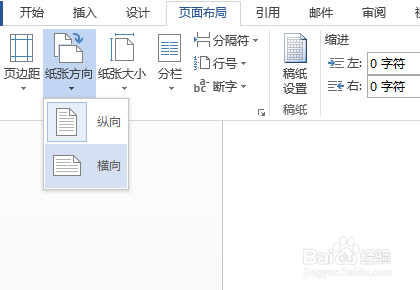
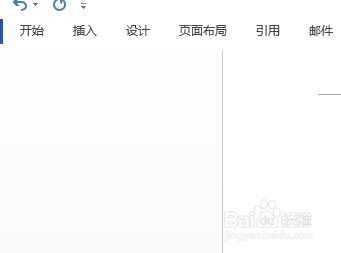
2、依次点击选择【页面布局】【纸张方向】【横向】

如何使用Word制作幼儿用的铅笔涂色卡?

3、依次点击选择【页面布局】【页边距】【窄】

如何使用Word制作幼儿用的铅笔涂色卡?

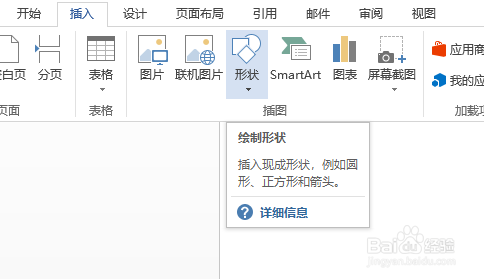
4、依次点击【插入】【形状】

如何使用Word制作幼儿用的铅笔涂色卡?

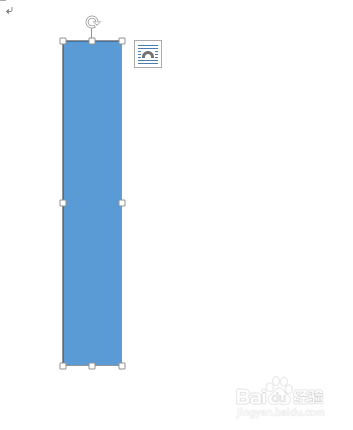
5、插入一个【矩形】,调整为长条形后插入。


如何使用Word制作幼儿用的铅笔涂色卡?

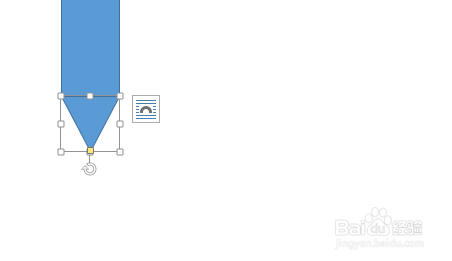
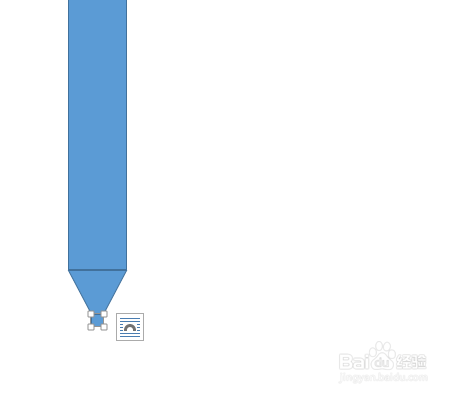
6、在【矩形】底部,插入一个倒【三角】,调整尺寸后插入。


如何使用Word制作幼儿用的铅笔涂色卡?

7、在插入图形的底部,插入一个小【矩形】,调整为扁状后插入。


如何使用Word制作幼儿用的铅笔涂色卡?

8、所插入的所有图形,设置【填充】为白色,【轮廓】为蓝色

如何使用Word制作幼儿用的铅笔涂色卡?

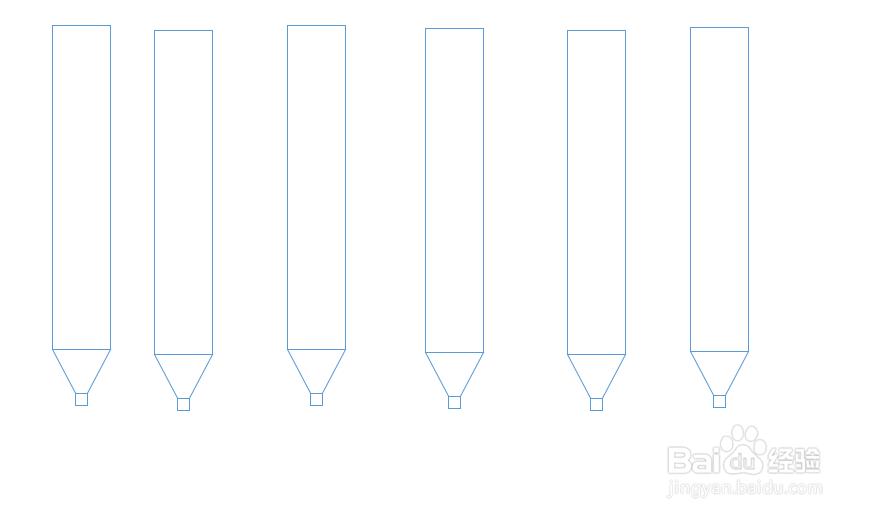
9、将所有的插入图形,选定后,复制,粘贴数次,有序排列。


如何使用Word制作幼儿用的铅笔涂色卡?

10、

适当调整后,打印文档。

如此铅笔涂色卡制作完成。


如何使用Word制作幼儿用的铅笔涂色卡?

  • 彩页中,文字如何排列成各种形状
  • 哈利波特魔法觉醒在哪里得到闪电风暴新皮肤?
  • 怎样将文字或者段落文本放入几何图形内
  • 农家小菜瓜子仁拌萝卜缨
  • 用电脑图画工具画企鹅
  • 热门搜索
    结婚证丢了怎么补办 怎么让自己变帅 唐氏筛查结果怎么看 牡蛎怎么吃 蜂巢怎么吃 怎么去 昂科威怎么样 头皮屑怎么治 鲫鱼豆腐汤怎么做 阳痿早泄怎么治疗