如何用PPTSmartArt图形中的交替图片块进行排版

 时间:2026-04-23 05:25:47

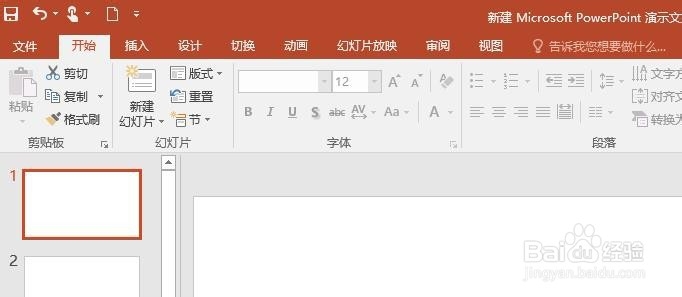
1、首先打开PPT文档,新建幻灯片,示例如下
如何用PPTSmartArt图形中的交替图片块进行排版

2、点击【插入】【SmartArt图形】,选择【列表】中的【交替图片块】,如图

如何用PPTSmartArt图形中的交替图片块进行排版

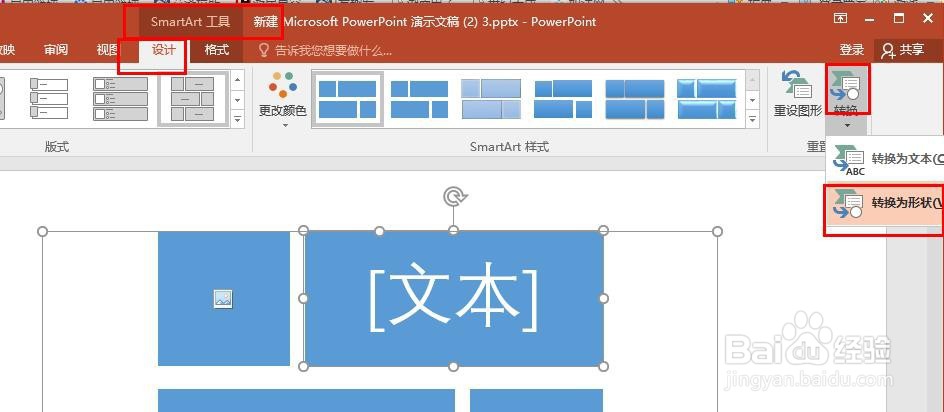
3、选中SmartArt图形,点击【SmartArt工具】【设计】【转换】【转换为形状】,如图
如何用PPTSmartArt图形中的交替图片块进行排版

4、转换为形状后,选中形状旋转90度,如图

如何用PPTSmartArt图形中的交替图片块进行排版

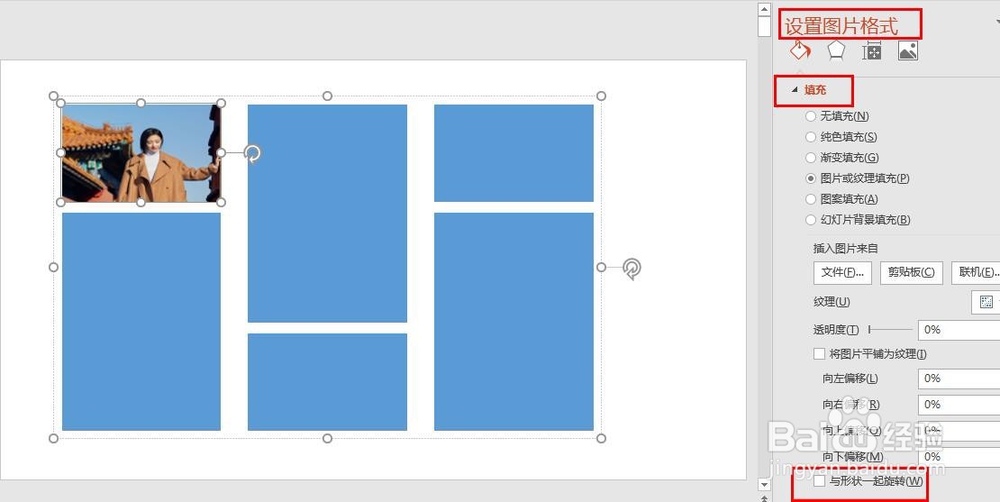
5、然后就可以往形状中的任意形状填充图片了。

如先选中某个形状,填充图片,并取消勾选【与形状一起旋转】,如图
如何用PPTSmartArt图形中的交替图片块进行排版

6、然后依次将其他形状如此填充图片,结果如图,如此在SmartArt图形中填充图片,即可快速完成图片排版了。

如何用PPTSmartArt图形中的交替图片块进行排版

7、当然最后再给幻灯片加上背景、文字等,让图片排版更美好。

如何用PPTSmartArt图形中的交替图片块进行排版

  • Audition怎么设置视频显示缩放为100%
  • 如何使用ppt制作轮廓文字效果
  • 如何在word中smart图形中添加图片
  • 超链接怎么设置到ppt的另一页
  • 在word2016版中如何给图片添加棱台亚光边框?
  • 热门搜索
    巴马旅游 个人简历怎么写范文 孕妇可以吃龙虾吗 求生之路2秘籍怎么用 黄山景区门票 成都师范学院怎么样 接触性皮炎怎么办 怎么样才能消除眼袋 怎么注册淘宝小号 怎么设置无痕浏览